Pi-5-Rover
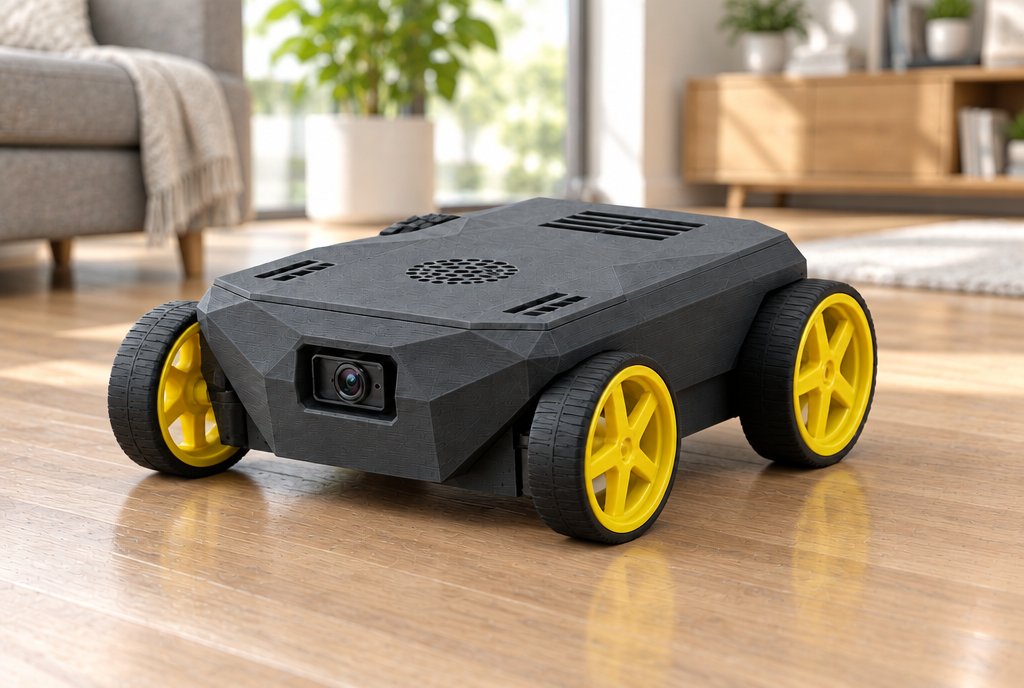
Ein kantiger Allrad-Rover mit facettierter Nase und gekauften Gummirädern. Im Boden sitzen Antrieb, Raspberry Pi und Motortreiber, darüber auf einem Zwischenboden Akku und Stromversorgung. Der Deckel hält mit Magneten und trägt den Lautsprecher. Die Kamera schaut durch ein Fenster in der Front.
Druckteile
Alle Teile liegen schon richtig herum auf dem Druckbett und brauchen kein Stützmaterial. Tippe auf eine Zeile, dann wird das Teil im Modell hervorgehoben.
| Teil | Stück | Material | Maße in mm |
|---|---|---|---|
| Wanne01_Wanne.stl | 1 | PLA | 200 × 130 × 54 |
| Deckel02_Deckel.stl | 1 | PLA | 172 × 106 × 7 |
| Zwischenboden03_Zwischenboden.stl | 1 | PLA | 173 × 124 × 26 |
Kaufteile
Tippe auf ein Teil, dann öffnet sich der Shop. Ohne Raspberry Pi, Kühler und SD-Karte kostet alles ca. 160,78 €, mit ca. 308,48 €, jeweils plus Versand. Preise vom 1. 11. 2026, sie ändern sich laufend.
Antrieb
- 4×TT-Getriebemotor 1:48 für 6–8 V, mit Gummirad Ø 65 mm4er-Set, läuft voll am Akku; die Kabel lötest du selbst an · Amazon, ca. 11,09 €
- 2×Motortreiber TB6612FNG2er-Pack, einer pro Seite · Amazon, ca. 8,59 €
- 1×Mini-Steckbrett, 170 Kontaktemit Klebefolie · BerryBase, ca. 1,80 €
Raspberry Pi und Kamera
- 1×Raspberry Pi 5, 4 GBBerryBase, ca. 123,90 €
- 1×Active Cooler für den Pi 5BerryBase, ca. 5,90 €
- 1×microSD-Karte 32 GBSanDisk Ultra · BerryBase, ca. 17,90 €
- 1×Camera Module 3die normale Version, nicht Wide oder NoIR · BerryBase, ca. 28,90 €
- 1×Kamerakabel Standard auf Mini, 200 mmdas passende Kabel für den Pi 5 · BerryBase, ca. 1,20 €
Ton
- 1×I2S-Verstärker MAX98357A2er-Pack mit Steckkabeln · Amazon, ca. 7,45 €
- 1×Lautsprecher Ø 40 mm, 4 Ω, 3 W2er-Pack · Amazon, ca. 9,67 €
- 1×USB-Mini-Mikrofonsteckt hinten im Pi · BerryBase, ca. 3,50 €
Strom
- 2×18650-Akku mit Schutzschaltung2er-Pack · BerryBase, ca. 16,90 €
- 1×Akkuhalter für 2× 18650, mit KabelZellen in Reihe, 7,4 V · Amazon, ca. 5,04 €
- 1×Ladegerät für 18650-Akkusnur, wenn du noch keins hast · Amazon, ca. 10,48 €
- 1×Step-Down-Wandler XL4015, 5 Awird auf 5,1 V eingestellt · Amazon, ca. 6,04 €
- 1×Mini-Wippschalter KCD1Ausschnitt 19 × 13 mm · Amazon, ca. 3,82 €
Kleinteile
- 8×Neodym-Magnet 6 × 3 mm30er-Pack · Amazon, ca. 6,04 €
- 1×Klettband 20 mmhält den Akkuhalter · Amazon, ca. 8,05 €
- 1×Steckbrücken-Setje 40 Stück Stecker–Stecker, Stecker–Buchse, Buchse–Buchse · Amazon, ca. 7,04 €
- 1×Schaltlitze 0,25 mm², rot und schwarzfür Schalter und Stromkabel · Amazon, ca. 10,07 €
Schrauben
- 1×Schraubensortiment M2, M2,5 und M3 mit Mutternfür Kamera, Pi und Zwischenboden, Muttern für die Motoren · Amazon, ca. 9,06 €
- 8×Senkkopfschraube M3 × 2580er-Pack, für die Motoren · Amazon, ca. 6,04 €
Schritt für Schritt
11 Teile, 97 Einzelschritte. Grau ist schon eingebaut, farbig kommt dazu, schwebende Schrauben zeigen ihr Loch. Zum Ausdrucken: PDF-Bauanleitung · PDF und STL-Dateien als ZIP.
Teil 1 Teile drucken
Du brauchst: PrusaSlicer · ca. 250 g PLA
- 1.1
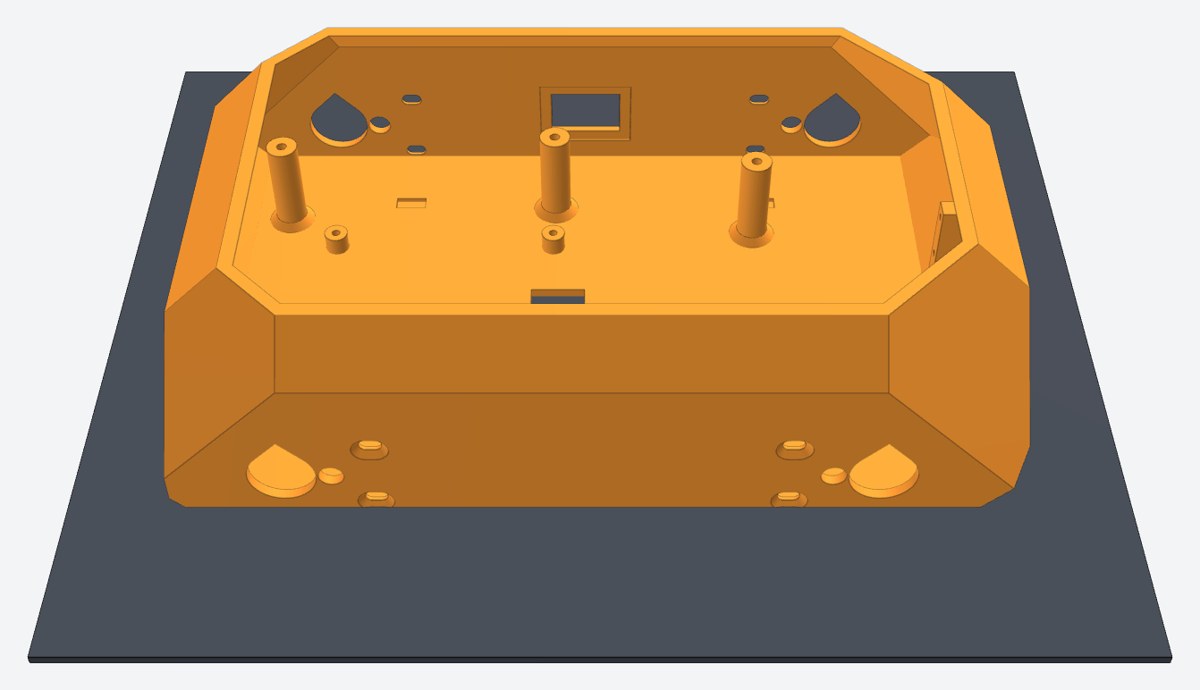
Bauteile: 01_Wanne.stl, PLA
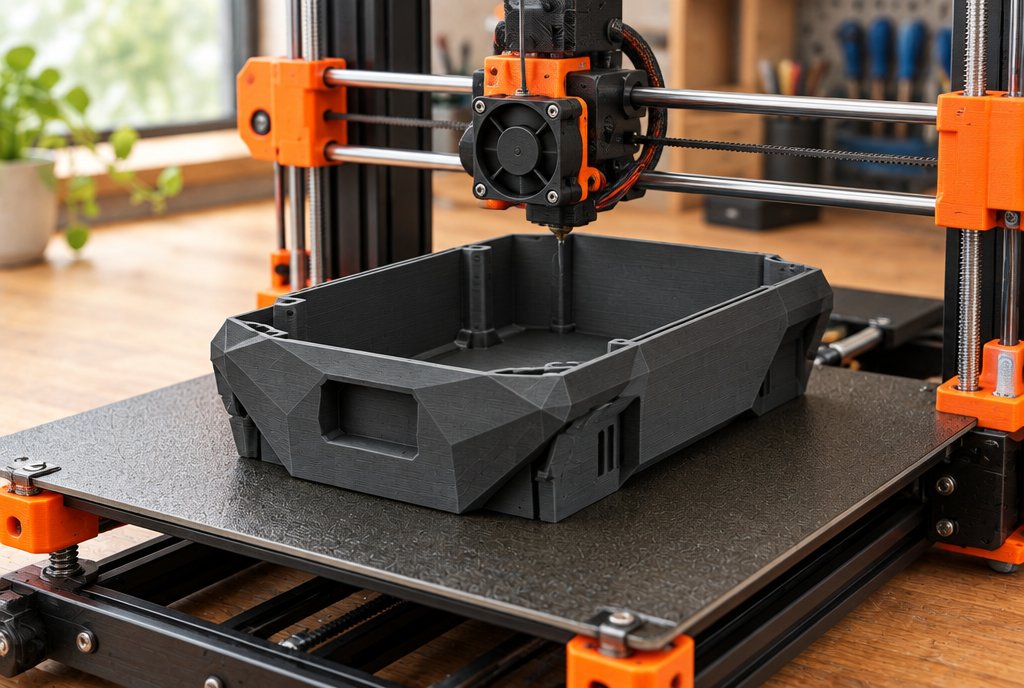
Öffne PrusaSlicer. Wähle oben rechts den Drucker „Original Prusa i3 MK3S & MK3S+“ (oder „MK3“), die Druckeinstellung „0.20mm QUALITY @MK3“ und das Filament „Generic PLA“. Importiere über Datei → Importieren die Datei 01_Wanne.stl. Nicht drehen, sie liegt schon richtig mit dem Boden auf der Platte. Rechts: Füllung 20 %, Stützmaterial „Keine“. Klick „Slicen“, dann „G-Code exportieren“ auf die SD-Karte des Druckers und starte den Druck. PrusaSlicer zeigt unten rechts die Druckzeit.
Prüfen: Die großen Löcher in den Seitenwänden, die Senkungen außen daneben und das Heckfenster sind offen.
- 1.2
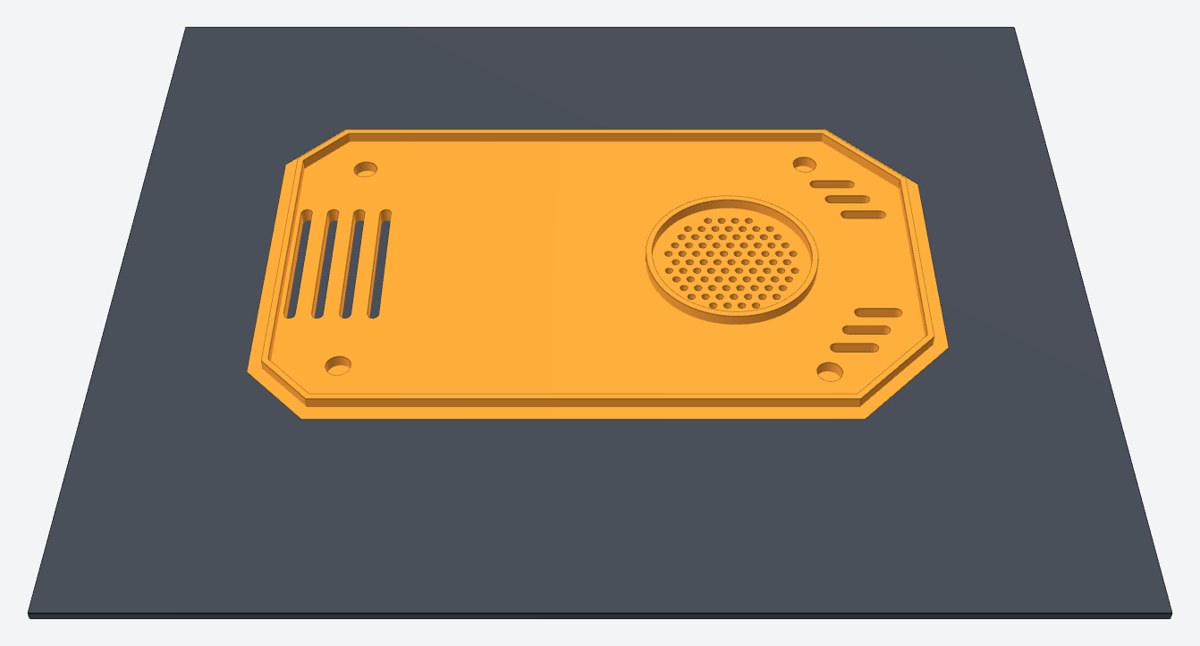
Bauteile: 02_Deckel.stl, PLA
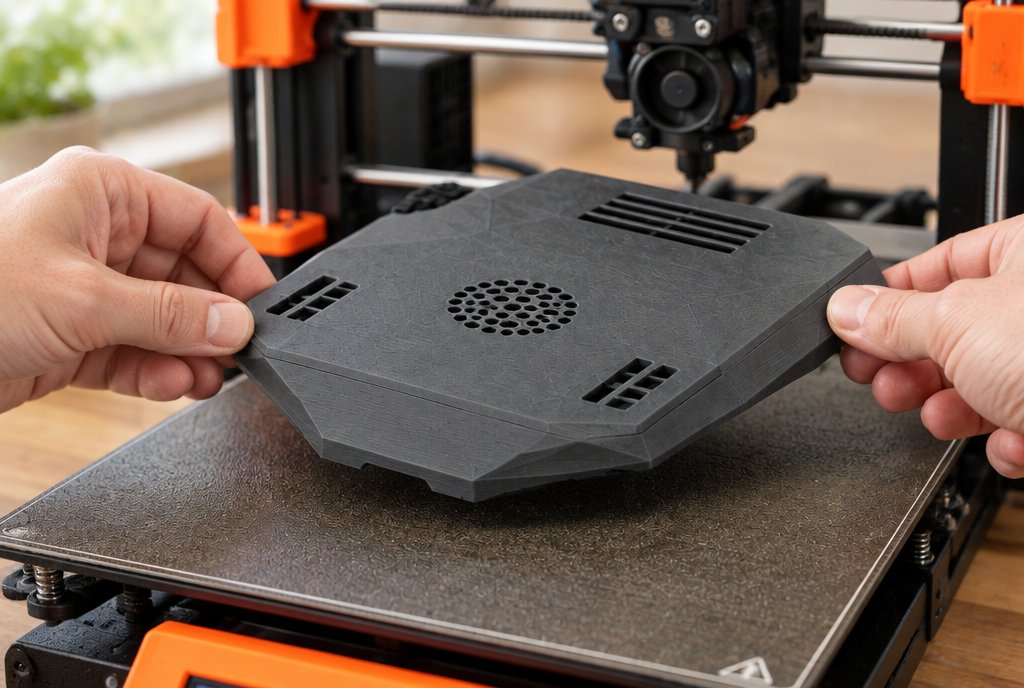
Druck den Deckel (02_Deckel.stl) mit denselben Einstellungen. Er liegt mit der Oberseite nach unten, so wird die sichtbare Seite glatt.
- 1.3
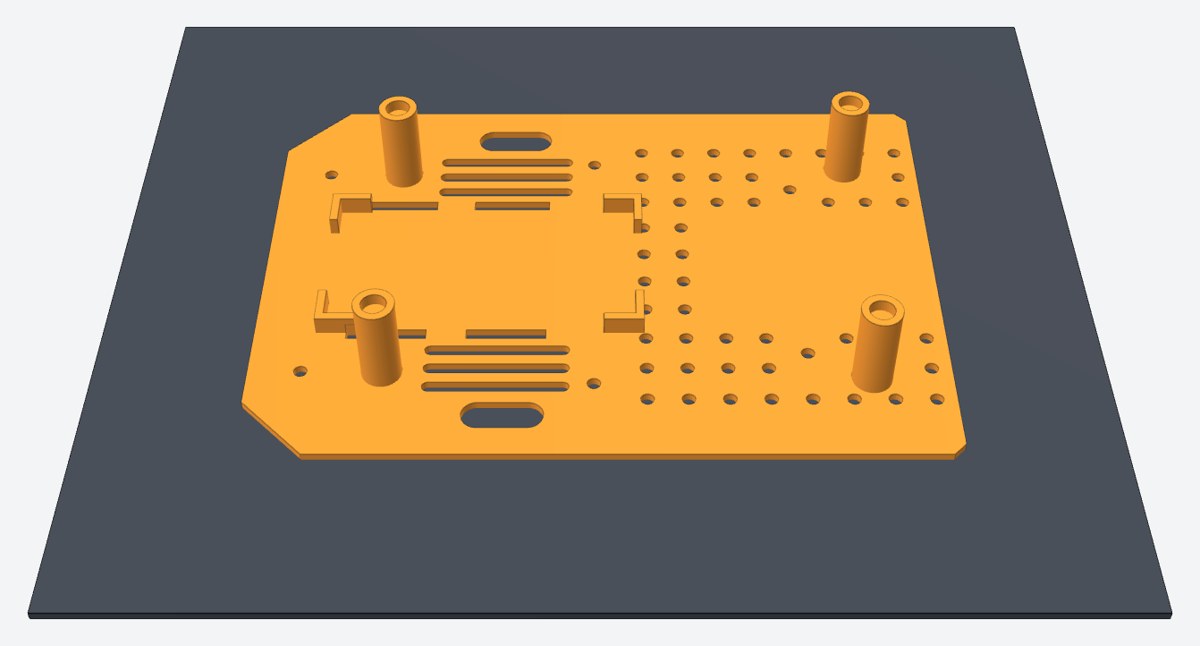
Bauteile: 03_Zwischenboden.stl, PLA
Druck den Zwischenboden (03_Zwischenboden.stl). Die vier Türme zeigen nach oben.
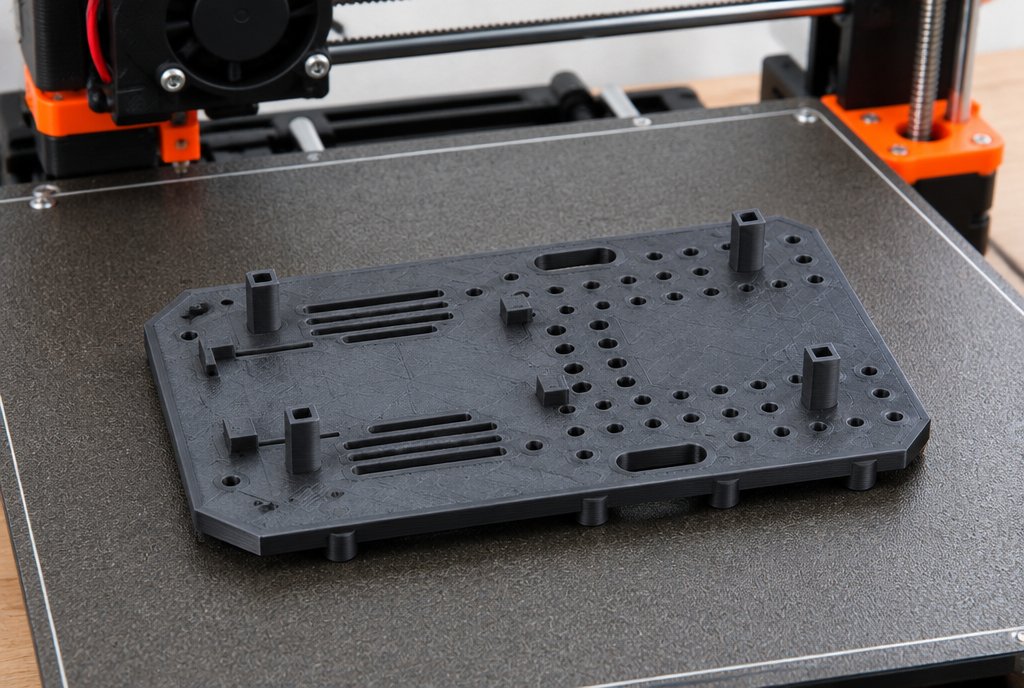
- 1.4
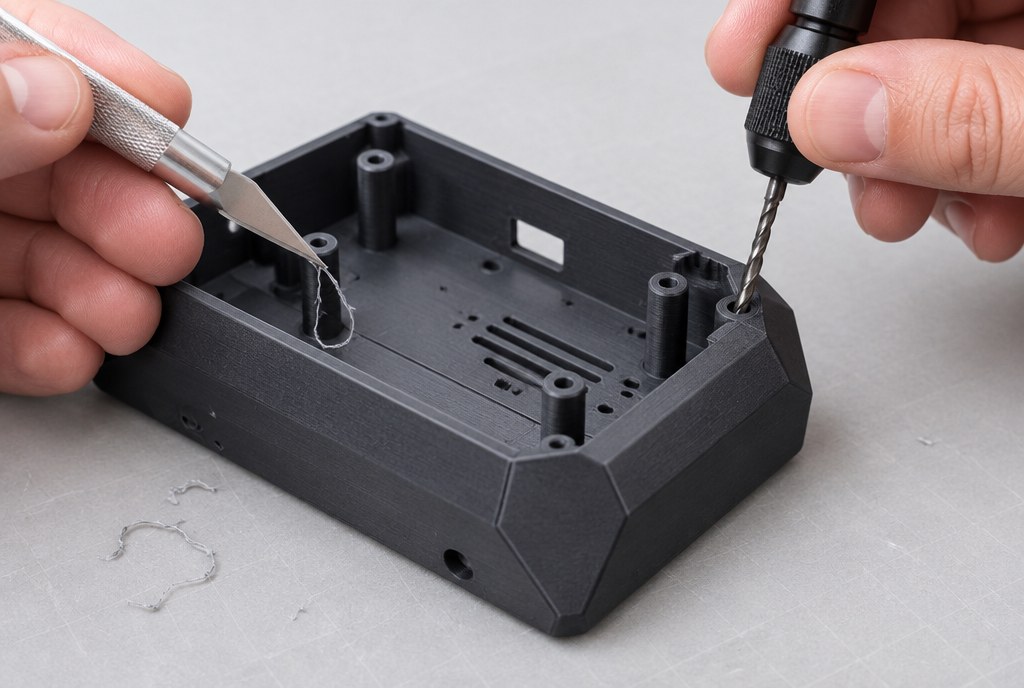
Bauteile: Wanne, Deckel, Zwischenboden, Cuttermesser, 3,5-mm-Bohrer
Entferne Fäden und Ränder mit einem Cuttermesser. Sind Schraubenlöcher zu eng, dreh einen 3,5-mm-Bohrer von Hand hindurch.
Prüfen: Du hast 1 Wanne, 1 Deckel und 1 Zwischenboden.
Teil 2 Vorbereiten
Du brauchst: Lötkolben · 8 Litzen à 15 cm (4× rot, 4× schwarz) · microSD-Karte · PC · Multimeter · Akkuhalter mit Zellen · Stiftleisten der Platinen
- 2.1
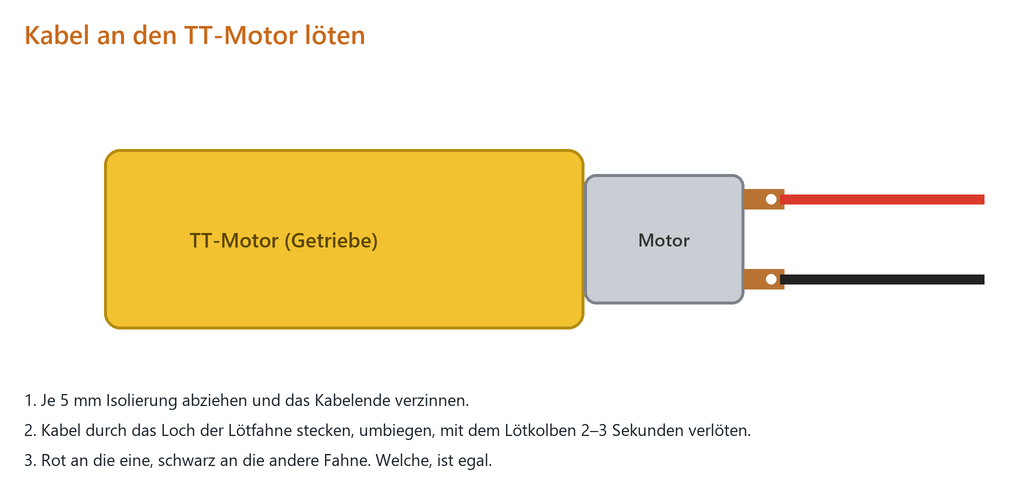
Bauteile: 4× TT-Motor, 4 rote und 4 schwarze Litzen, Lötkolben
Löte an den ersten TT-Motor zwei Kabel: rot an die eine, schwarz an die andere Lötfahne. Wiederhole das für alle vier Motoren.
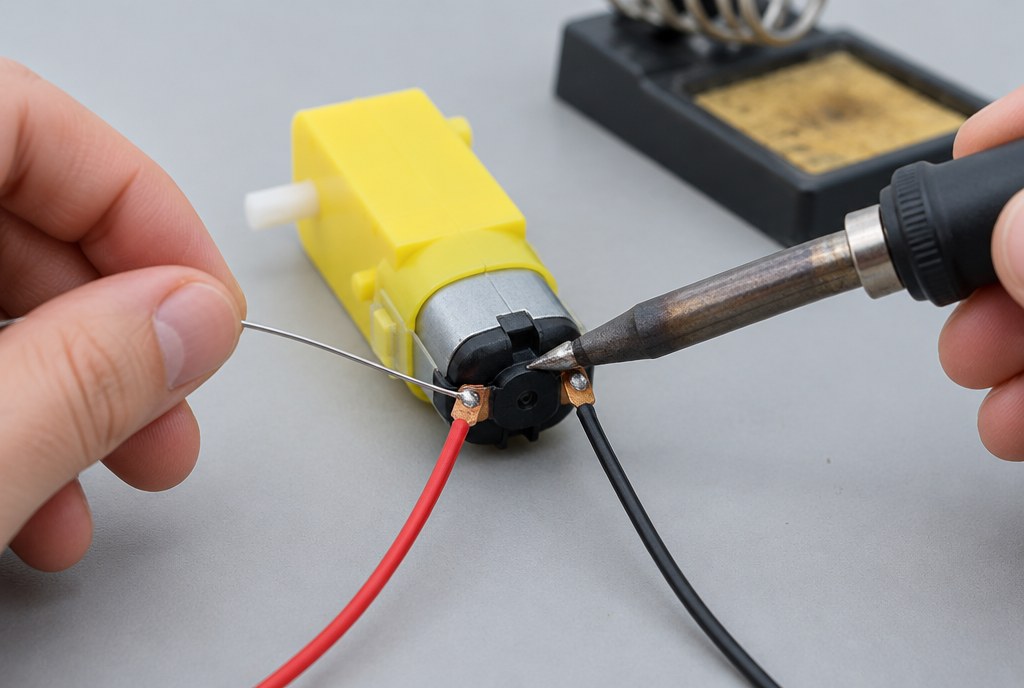
Prüfen: Zieh leicht an jedem Kabel: Es darf sich nichts bewegen.
- 2.2

Bauteile: PC, microSD-Karte
Lade am PC den „Raspberry Pi Imager“ von raspberrypi.com/software herunter und installiere ihn. Steck die microSD-Karte in den PC.
- 2.3

Bauteile: PC, Raspberry Pi Imager
Im Imager: „Gerät wählen“ → Raspberry Pi 5. „OS wählen“ → Raspberry Pi OS (64-bit). „SD-Karte wählen“ → deine Karte. Dann „Weiter“.
- 2.4
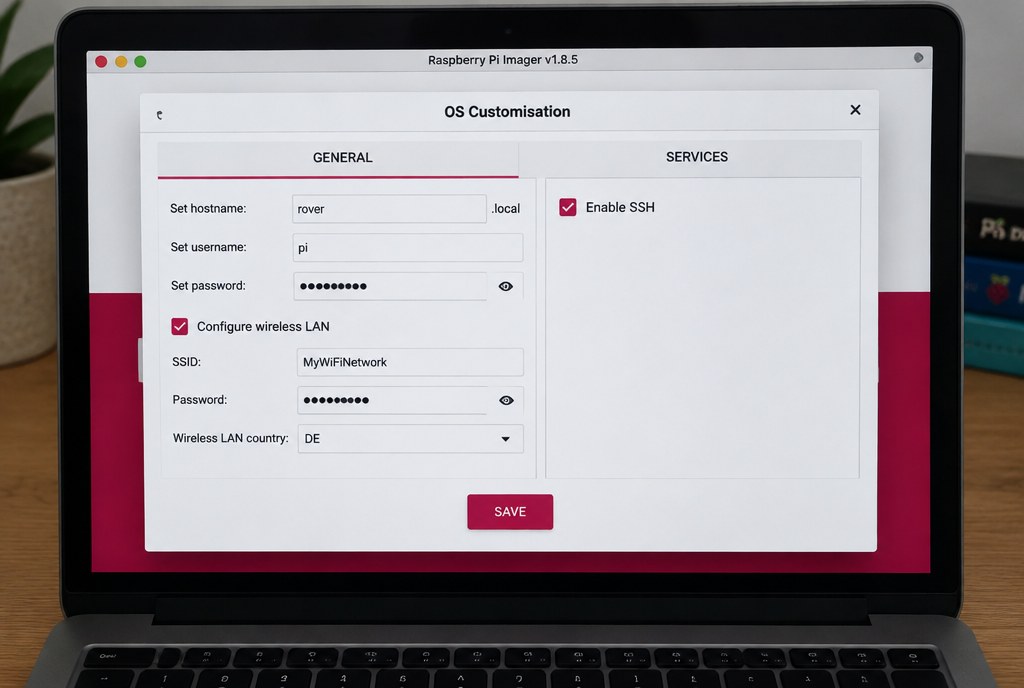
Bauteile: PC, Raspberry Pi Imager
Klick „Einstellungen bearbeiten“: Hostname rover, Benutzername und Passwort (aufschreiben!), dein WLAN mit Passwort, Land DE. Im Reiter „Dienste“ SSH aktivieren. Speichern, „Ja“, und die Karte beschreiben lassen.
Prüfen: Der Imager meldet „Schreiben erfolgreich“.
- 2.5
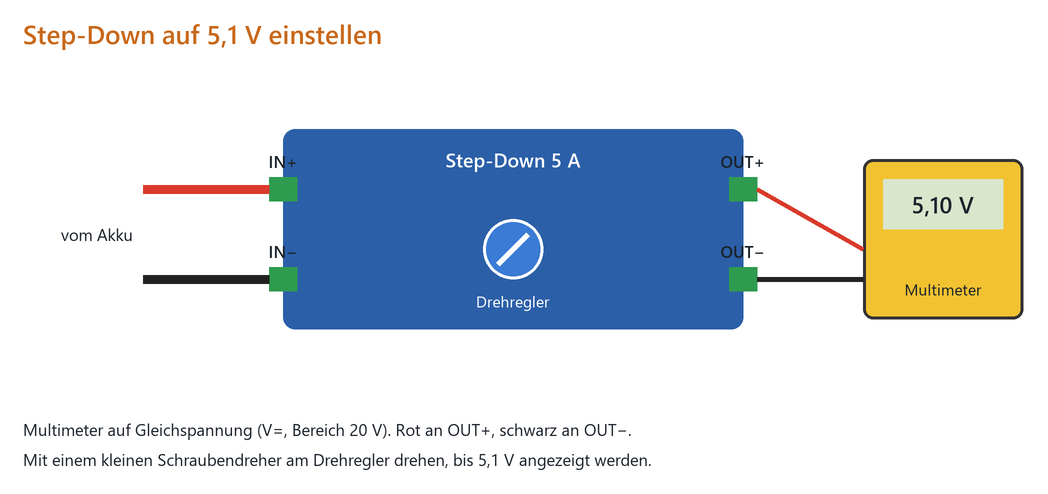
Bauteile: Step-Down XL4015, Akkuhalter mit Zellen, Multimeter
Step-Down einstellen: Klemm das rote Kabel des Akkuhalters vorübergehend an IN+, das schwarze an IN−. Zellen einlegen. Multimeter an OUT+ und OUT−, am Drehregler drehen, bis 5,1 V angezeigt werden. Danach Zellen heraus und beide Kabel wieder lösen.
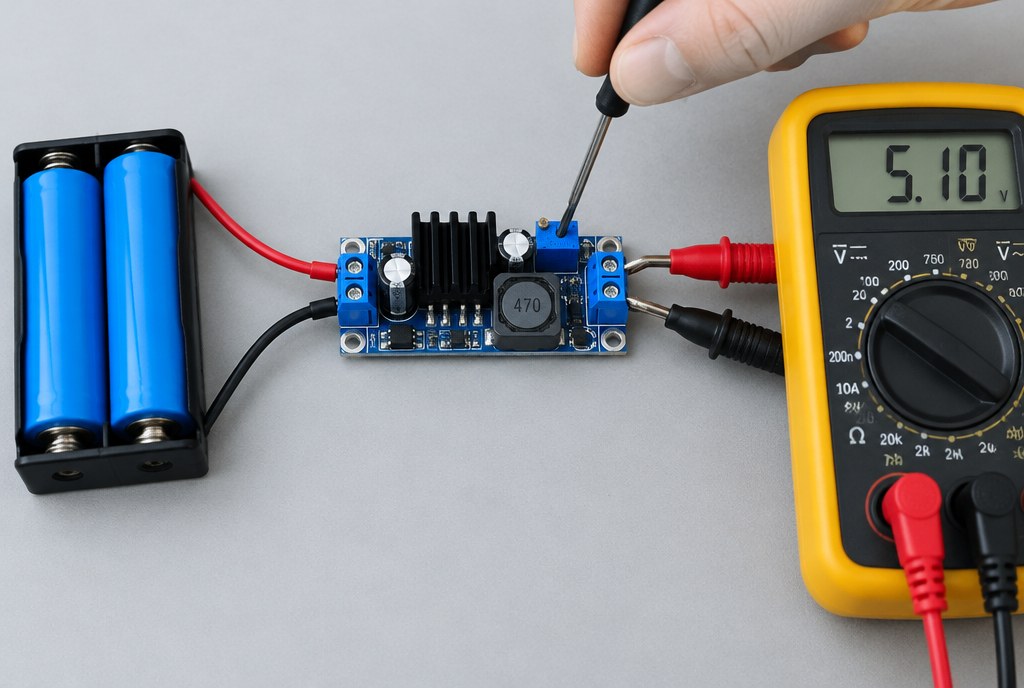
Achtung: Diese Einstellung ist wichtig. Mehr als 5,25 V können den Raspberry Pi beschädigen.
- 2.6
Bauteile: 2× Motortreiber TB6612FNG, Verstärker MAX98357A, Stiftleisten, Steckbrett, Lötkolben
Stiftleisten anlöten: Steck die Stiftleisten mit der langen Seite ins Steckbrett, leg die Platine darauf und löte jeden Pin. So werden sie gerade. Das machst du für beide Motortreiber und den Verstärker.
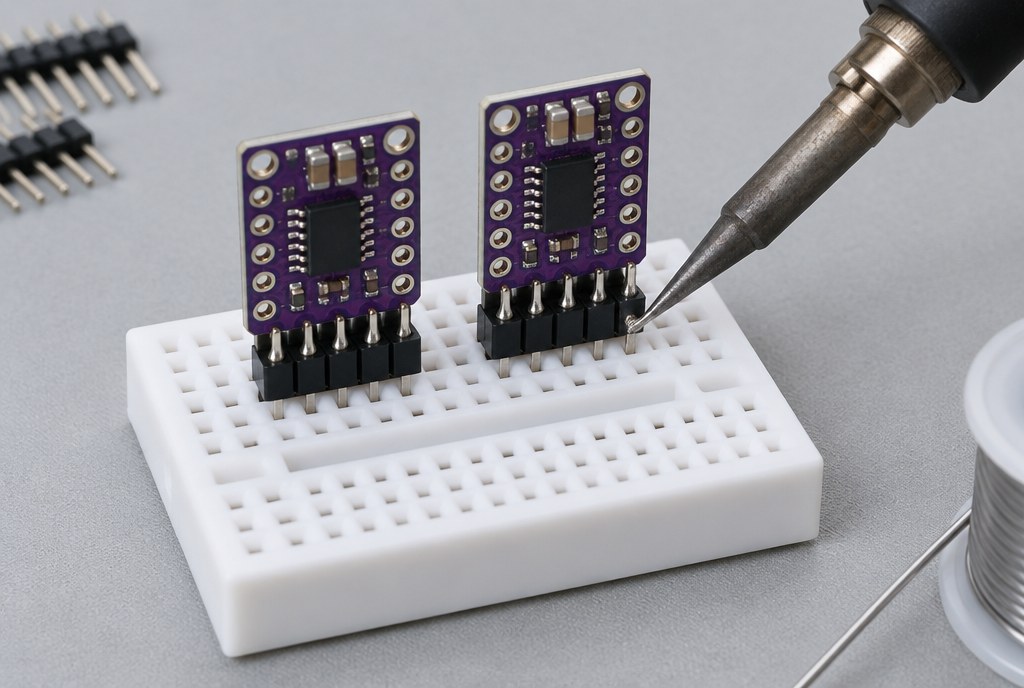
Prüfen: Jeder Pin hat eine glänzende, kegelförmige Lötstelle ohne Brücke zum Nachbarn.
- 2.7
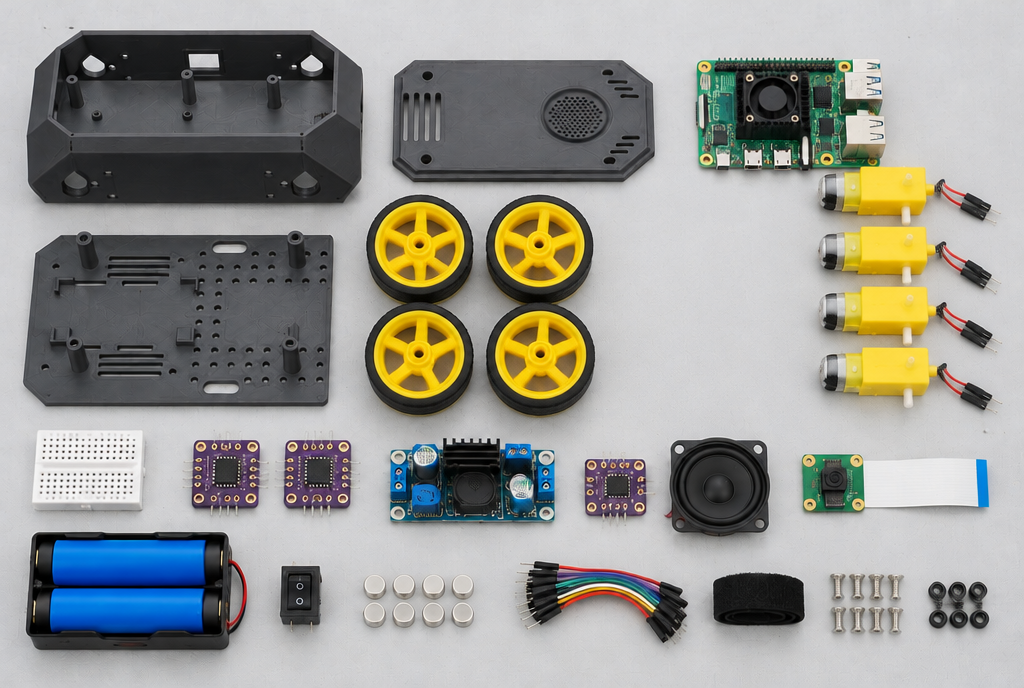
Bauteile: alle Teile aus der Liste auf Seite 2
Leg alles bereit: Druckteile, Motoren mit Rädern, Elektronik, Schrauben und Werkzeug. Die vollständige Liste mit Kauflinks steht auf Seite 2.
Teil 3 Motoren einbauen
Du brauchst: 4× TT-Motor mit angelöteten Kabeln · 8× Senkkopfschraube M3 × 25 · 8× Mutter M3 · Spitzzange
- 3.1
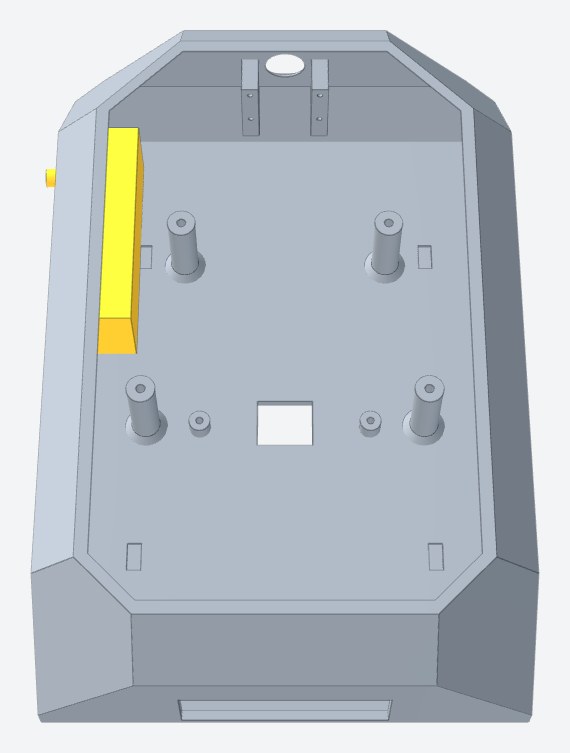
Bauteile: Wanne, TT-Motor (vorne links)
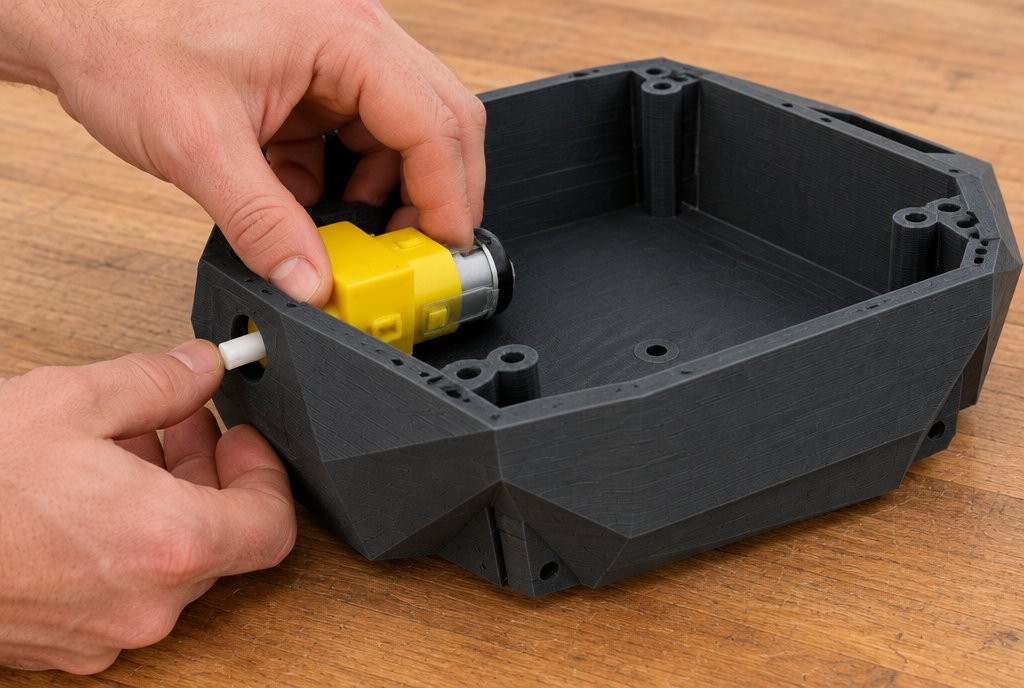
Leg den ersten Motor innen an die linke Seitenwand, vorne. Die Welle schaut durch das große Loch, der kleine Nocken neben der Welle sitzt im kleinen Loch. Das Getriebe zeigt in die vordere Ecke, der Motor zur Mitte.
- 3.2
Bauteile: 2× Senkkopfschraube M3 × 25
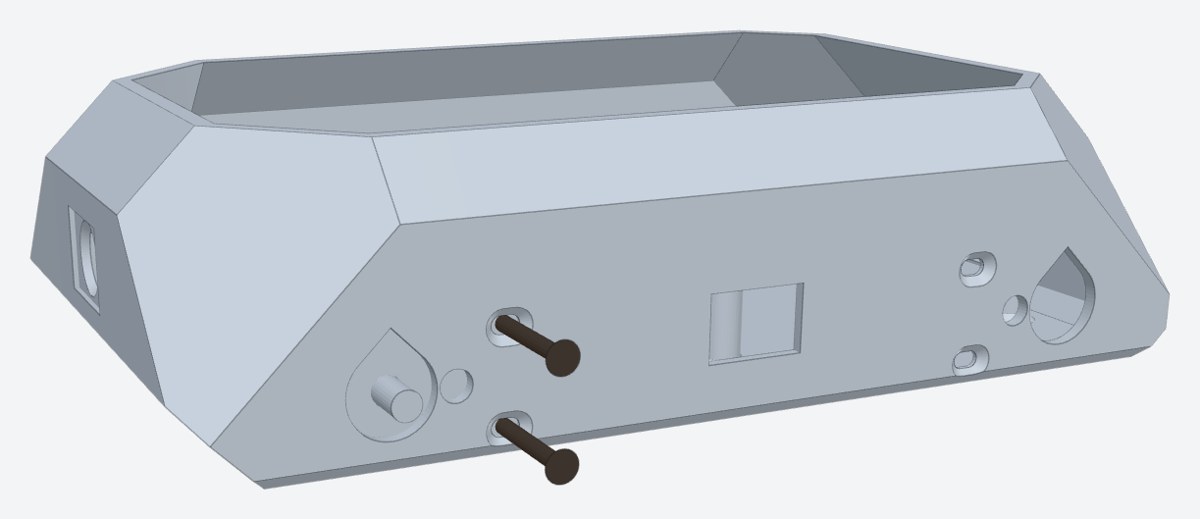
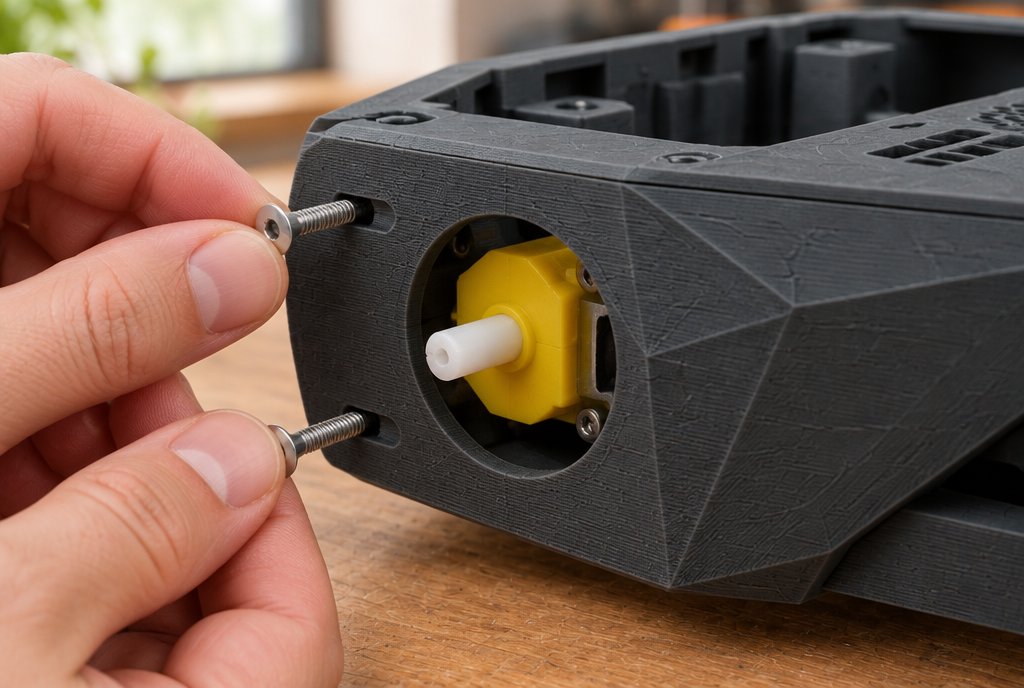
Steck zwei Senkkopfschrauben M3 × 25 von außen durch die Langlöcher der Wand und weiter durch die zwei Löcher im Getriebe. Die Köpfe liegen in den Senkungen.
- 3.3
Bauteile: 2× Mutter M3, Kreuzschraubendreher, Spitzzange
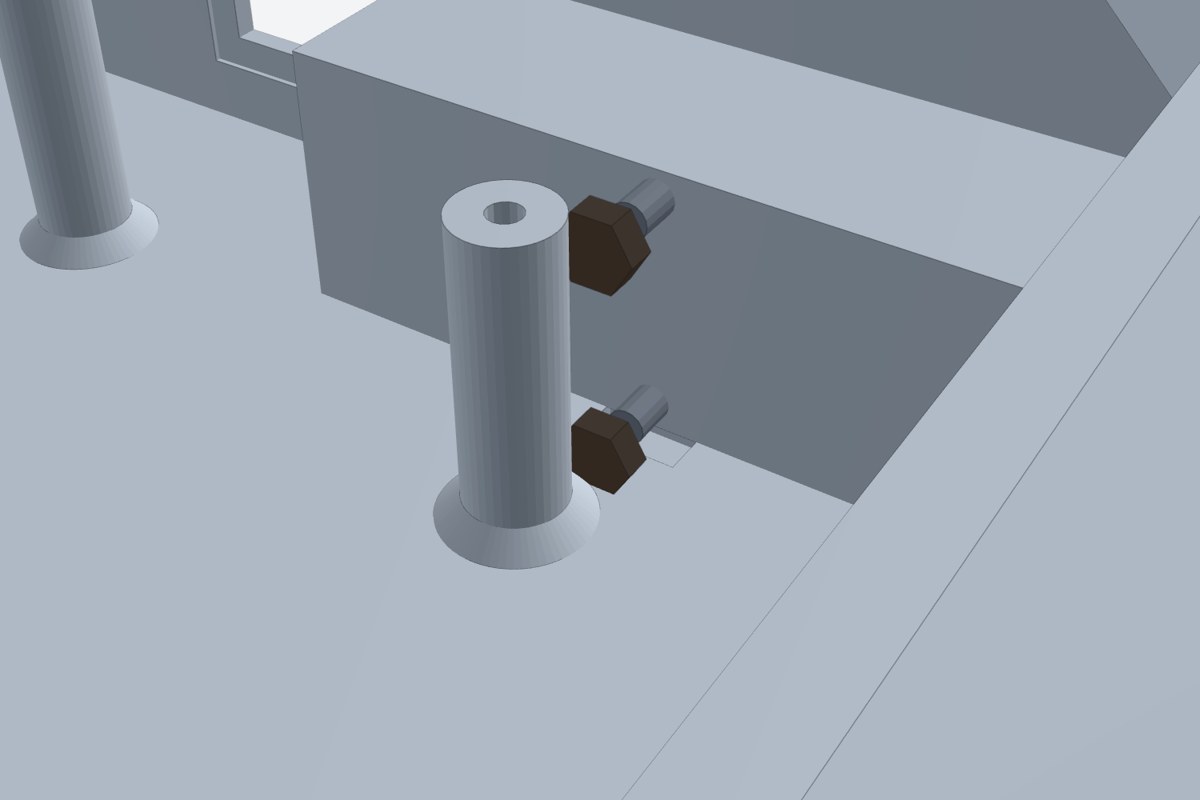
Setz innen auf jede Schraube eine Mutter. Halt sie mit dem Finger oder der Spitzzange fest und zieh die Schraube von außen mit dem Schraubendreher an.
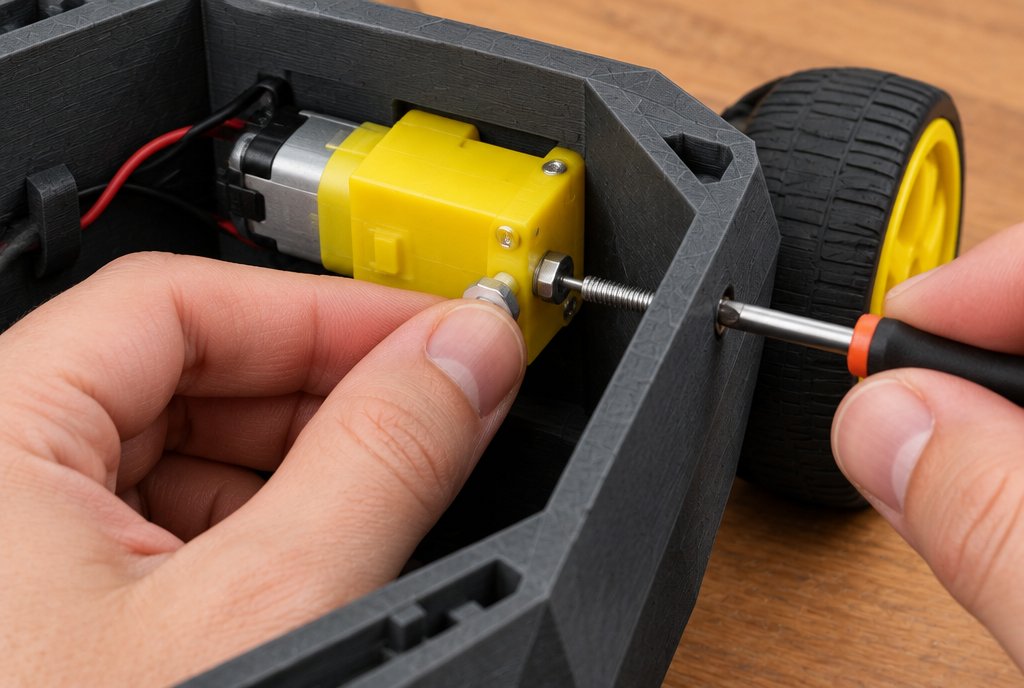
Prüfen: Die Schraubenköpfe liegen außen bündig in der Wand, die Welle sitzt mittig im großen Loch und der Motor wackelt nicht.
- 3.4
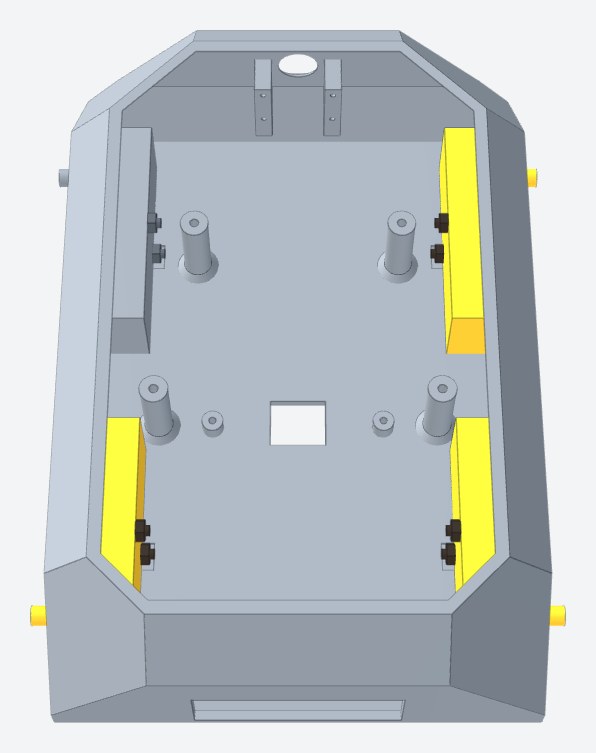
Bauteile: 3× TT-Motor, 6× Senkkopfschraube M3 × 25, 6× Mutter M3
Bau die anderen drei Motoren genauso ein: vorne rechts, hinten links, hinten rechts. Jedes Getriebe zeigt in seine Ecke. Leg alle Kabel zur Mitte.
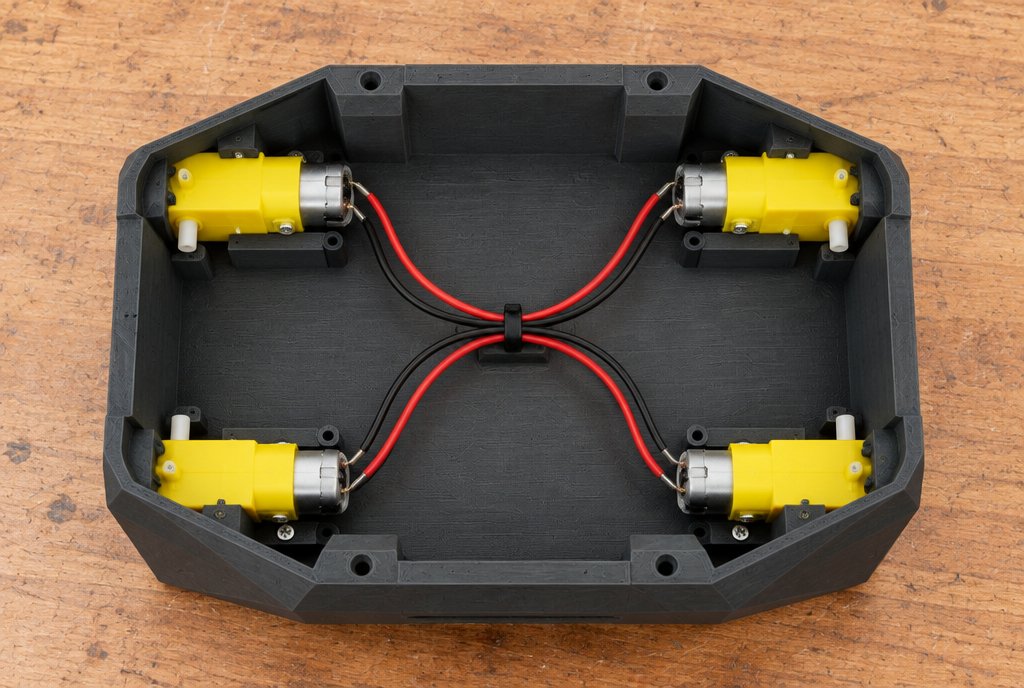
Prüfen: Alle vier Wellen schauen außen gleich weit heraus.
Teil 4 Räder montieren
Du brauchst: 4× Rad aus dem Motor-Set
- 4.1
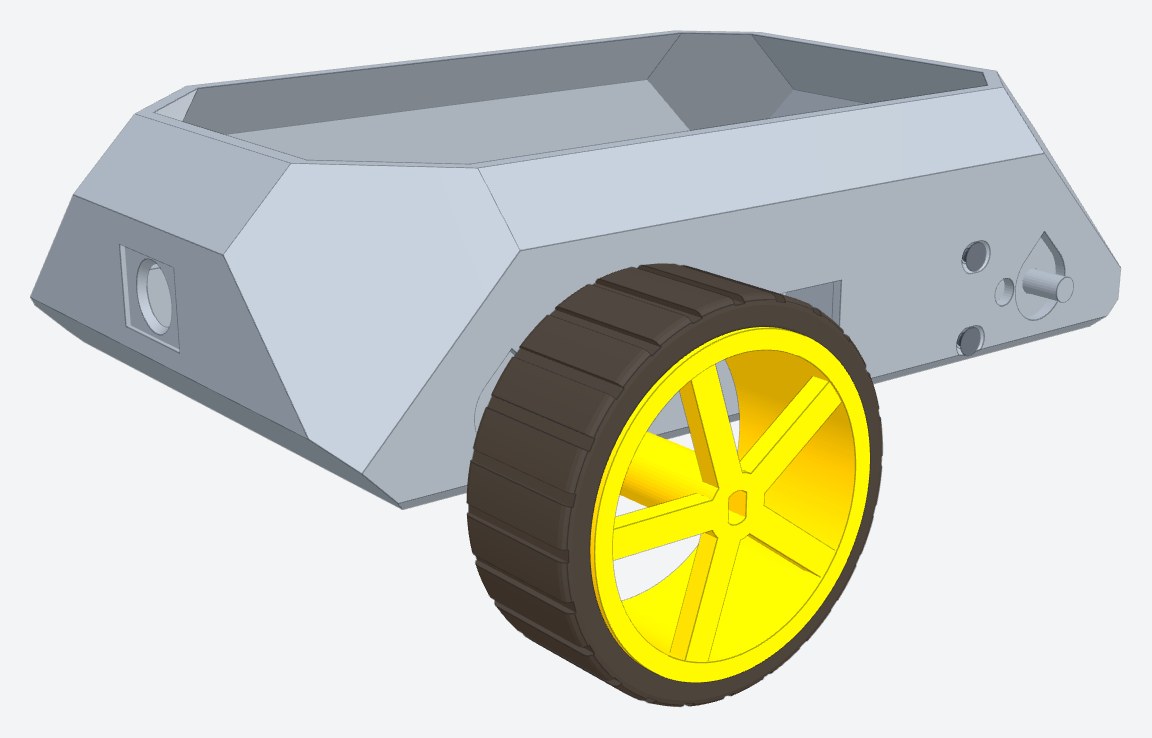
Bauteile: 1× Rad (vorne links)
Schieb das erste Rad auf die Welle vorne links, die Nabe zeigt zur Wand. Die flachen Seiten der Bohrung müssen auf die flachen Seiten der Welle passen. Drück es so weit auf, bis zwischen Rad und Wand nur noch etwa 1 mm Luft ist.
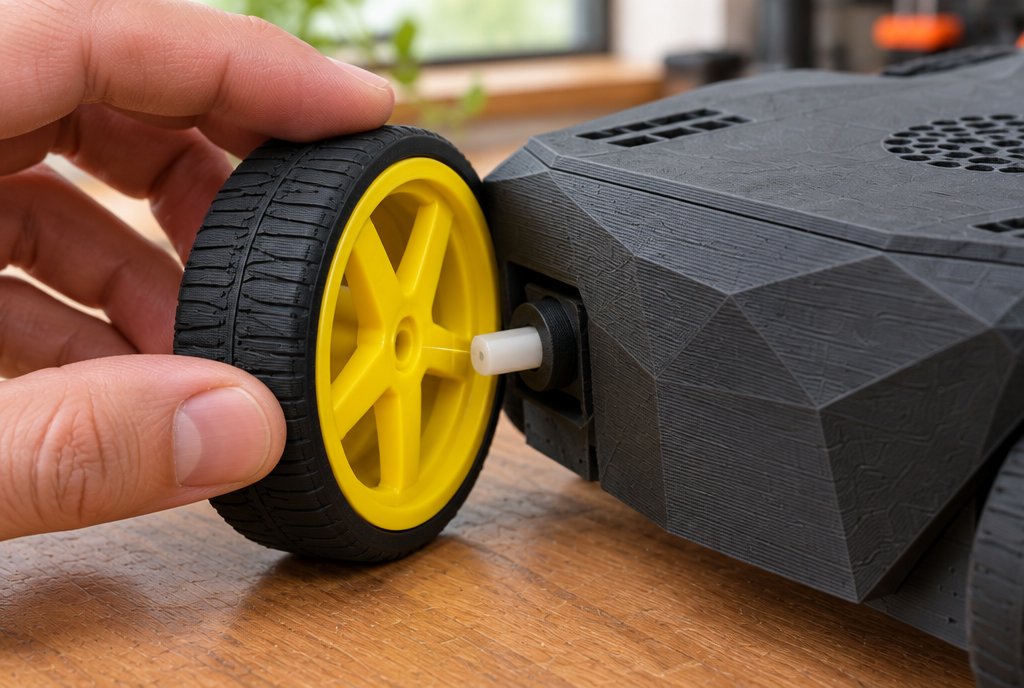
Prüfen: Das Rad sitzt fest, läuft ohne Taumeln und schleift nicht an der Wand.
- 4.2
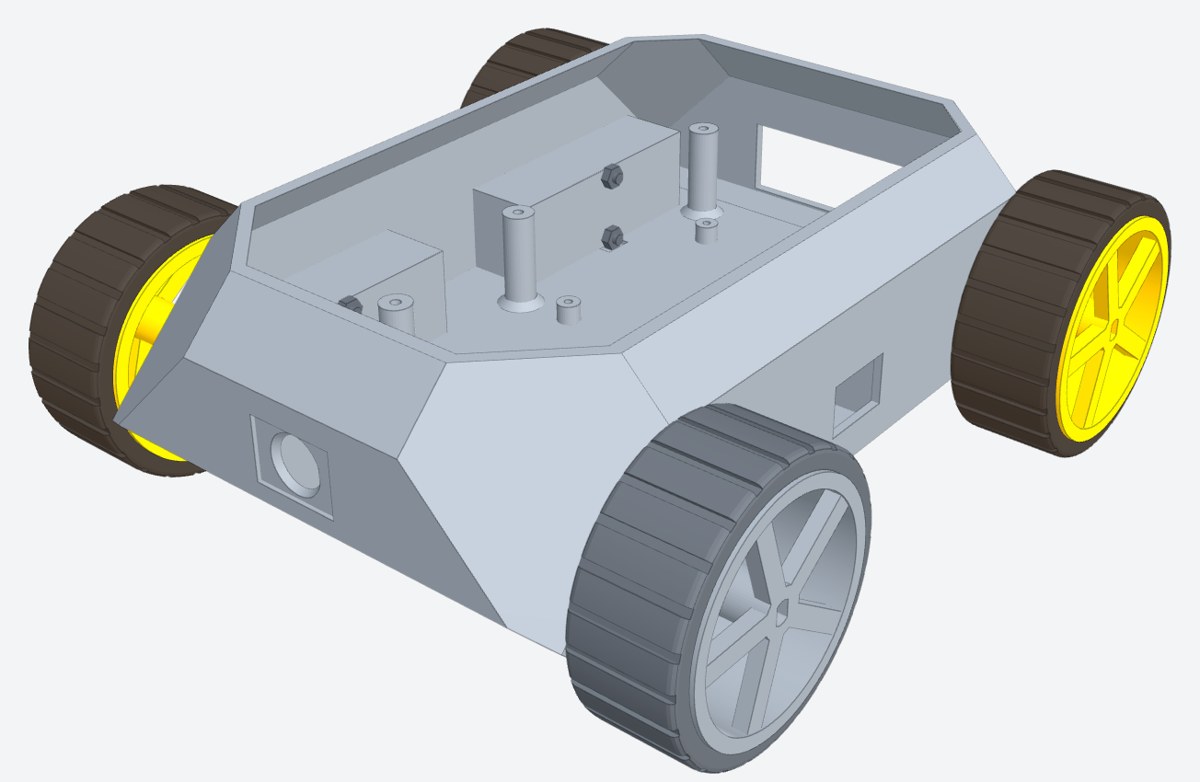
Bauteile: 3× Rad
Montier die anderen drei Räder genauso.
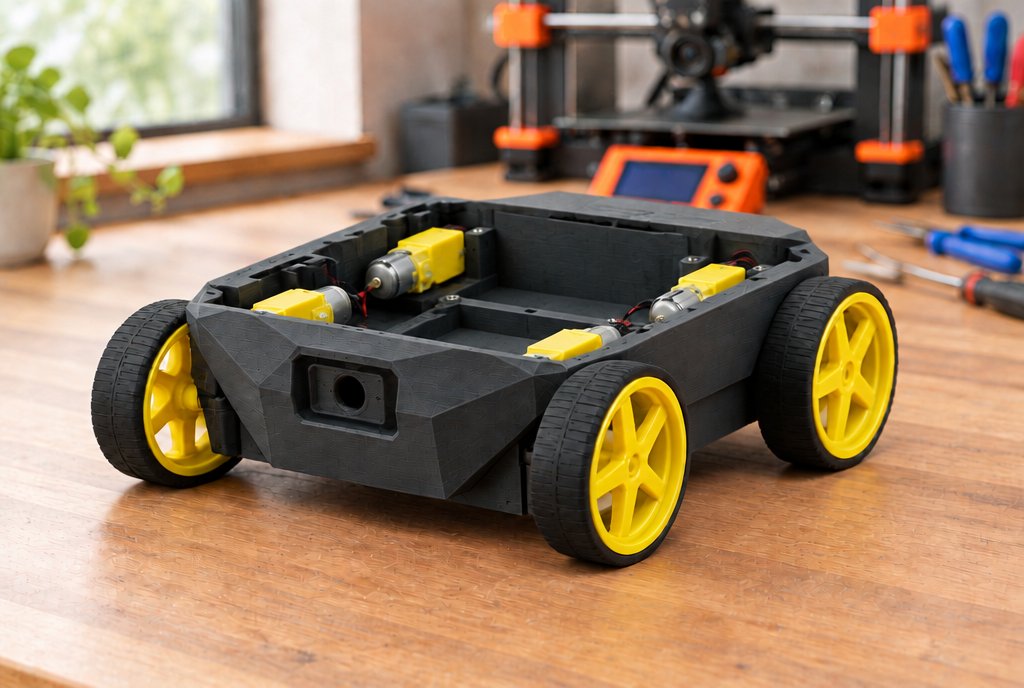
Prüfen: Jedes Rad dreht sich von Hand, ohne an der Wanne zu schleifen.
Teil 5 Kamera einbauen
Du brauchst: Camera Module 3 · Pi-5-Kamerakabel · 4× M2 × 6
- 5.1
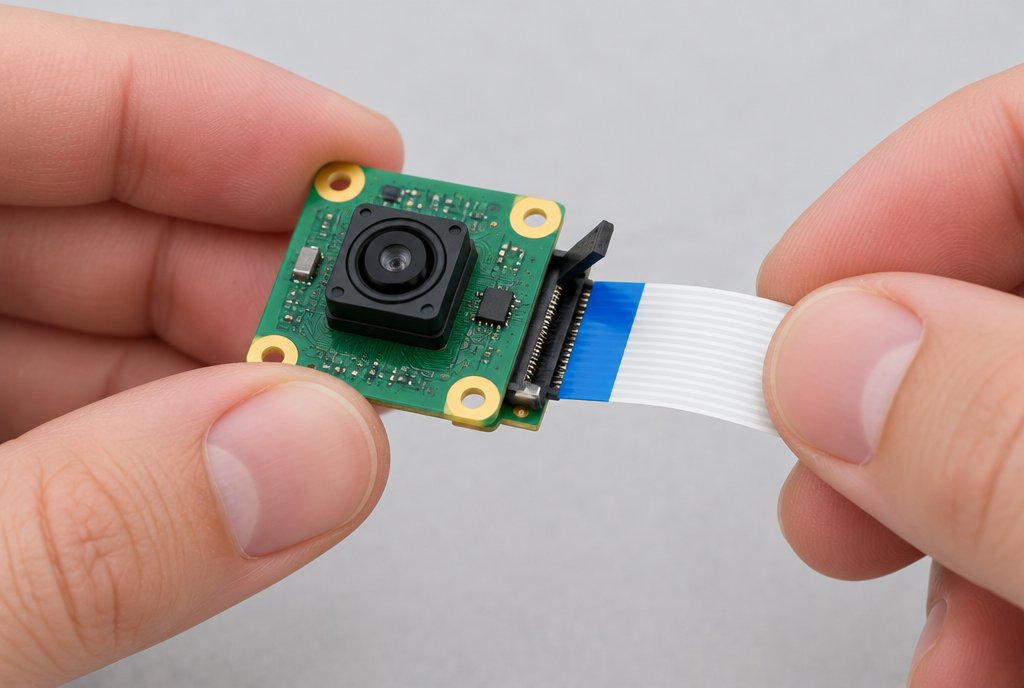
Bauteile: Camera Module 3, Kamerakabel
Steck das breite Ende des Kamerakabels (15 Kontakte) an die Kamera: kleine Verriegelung am Anschluss vorsichtig hochziehen, Kabel bis zum Anschlag einschieben, Verriegelung zudrücken. Die blaue Verstärkung am Kabel zeigt von der Platine weg.
- 5.2
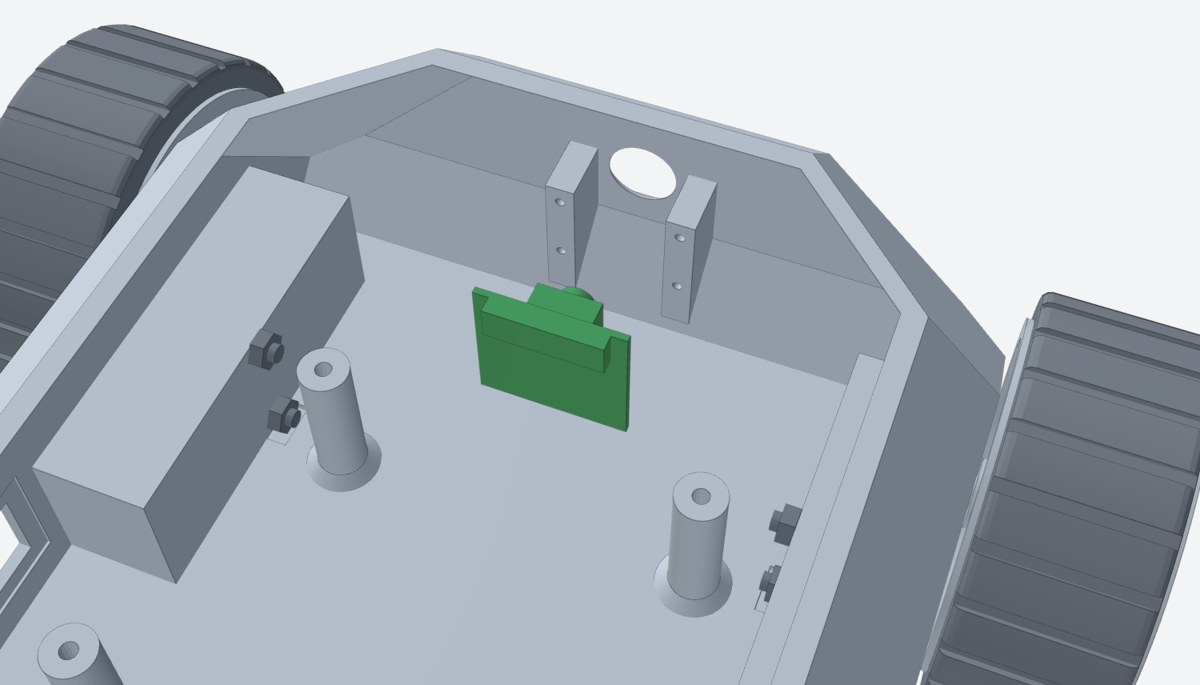
Bauteile: Camera Module 3, Wanne
Halte die Kamera von innen an die zwei Stege hinter dem Frontfenster: Linse nach vorne durchs Fenster, Kabel nach oben.
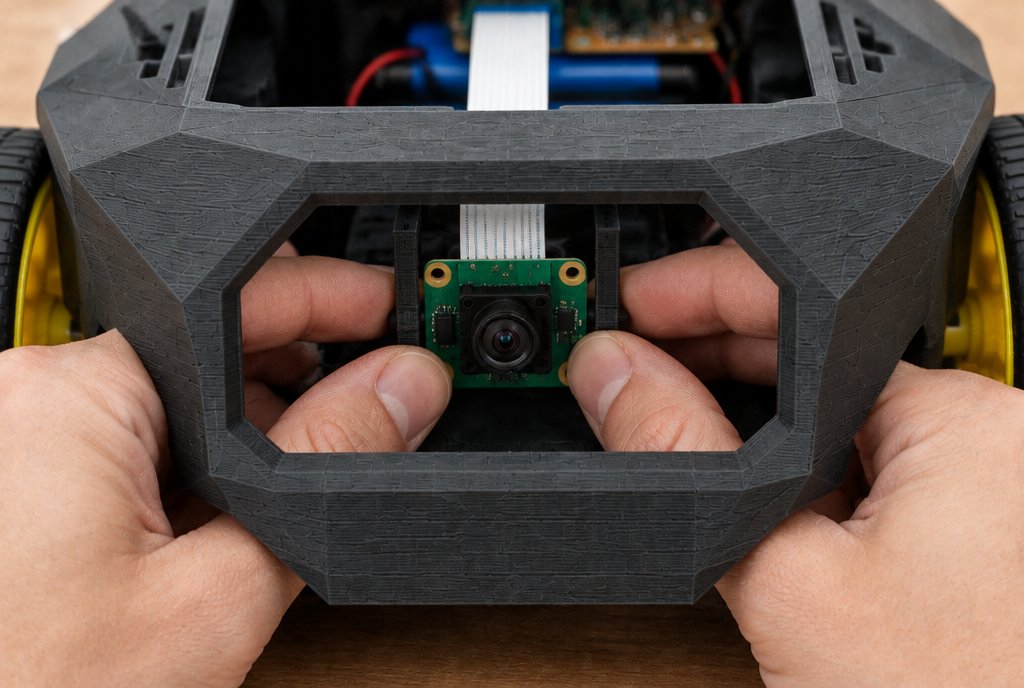
- 5.3
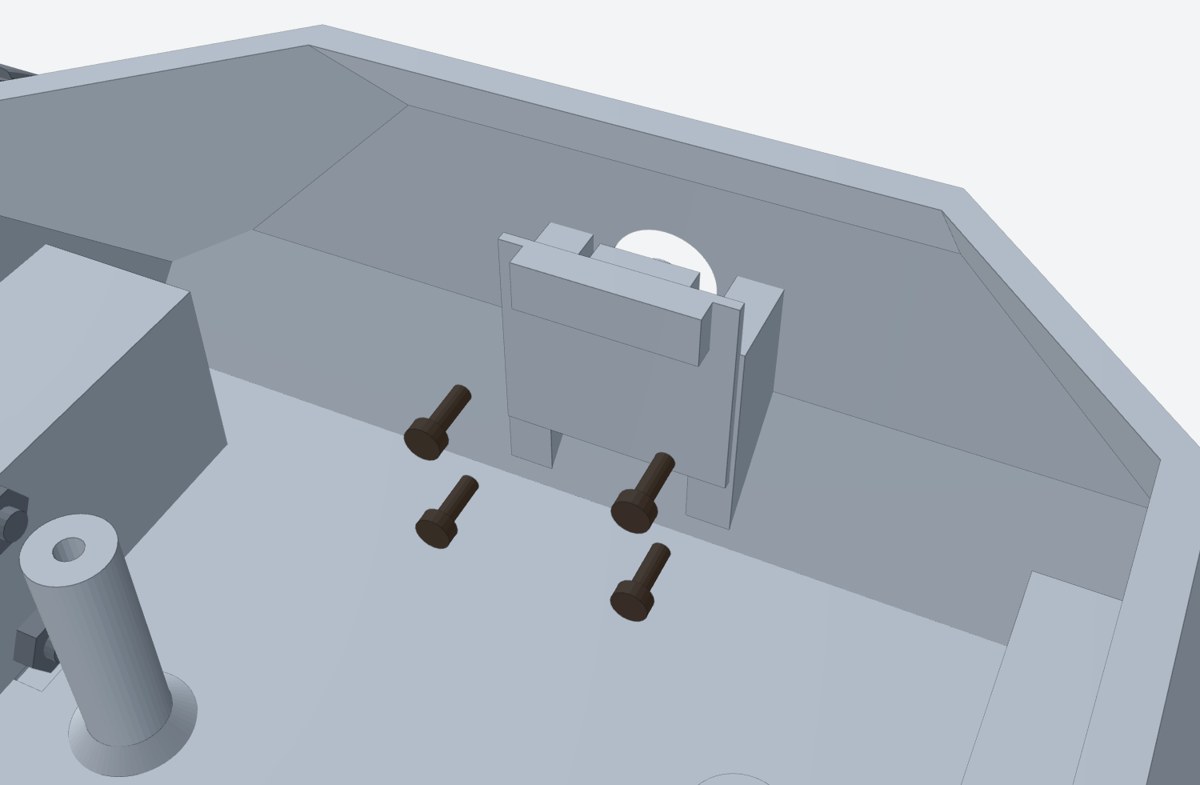
Bauteile: 4× Schraube M2 × 6, Kreuzschraubendreher
Schraub die Kamera mit 4× M2 × 6 in die Stege. Die Schrauben schneiden ihr Gewinde selbst.
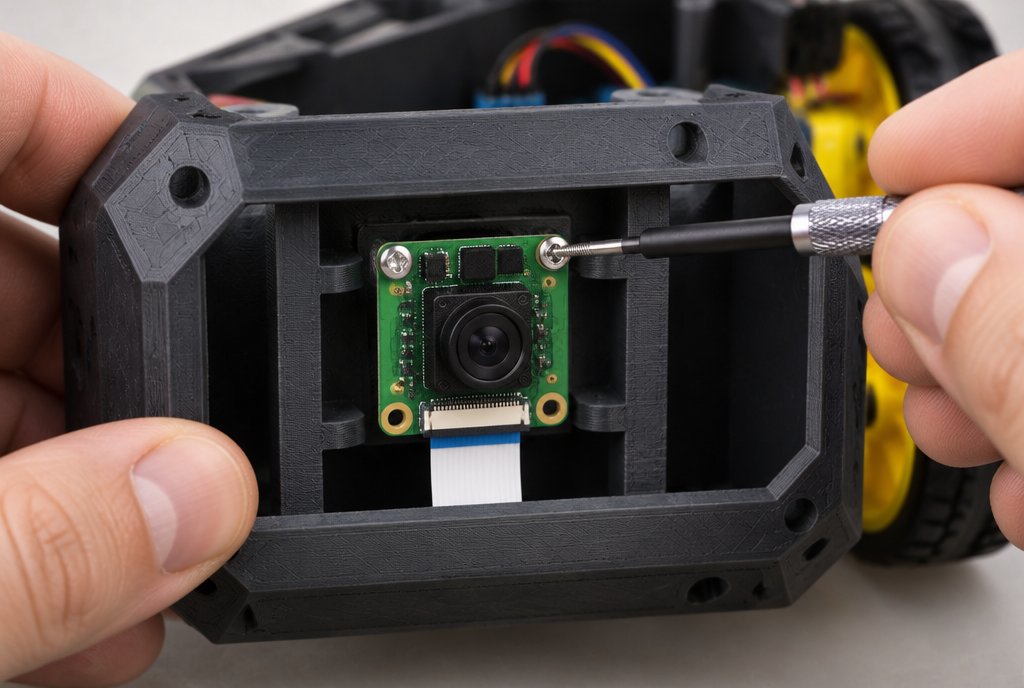
Prüfen: Von vorne siehst du die Linse mittig im Fenster.
- 5.4
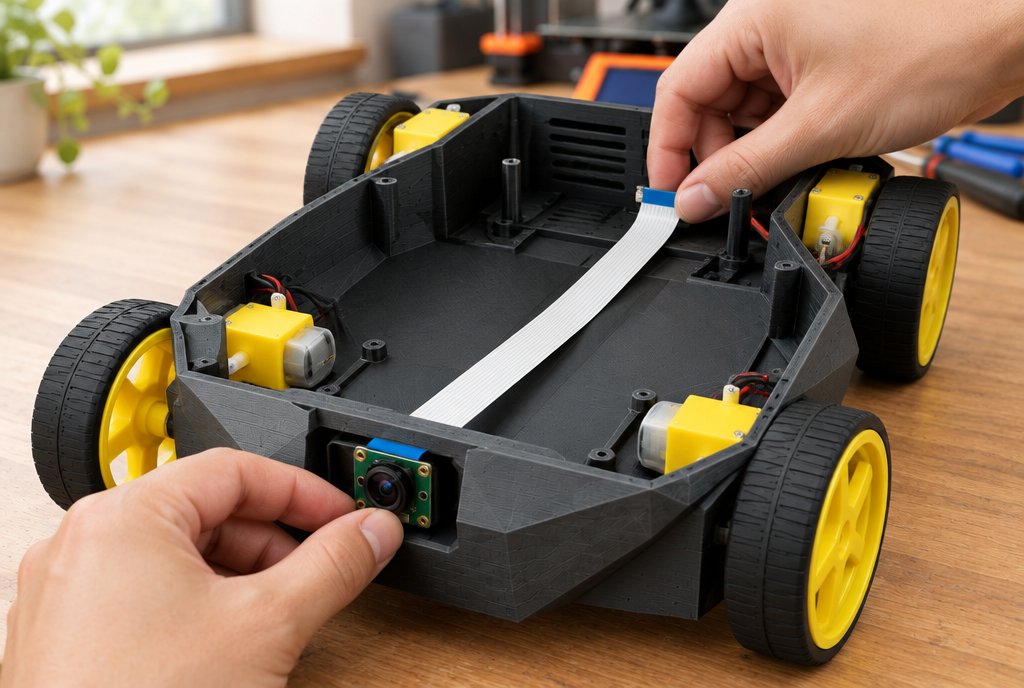
Bauteile: Kamerakabel
Leg das Kamerakabel nach hinten in Richtung Pi. Angeschlossen wird es in Teil 6.
Teil 6 Raspberry Pi einbauen
Du brauchst: Raspberry Pi 5 · Active Cooler · microSD-Karte · 4× M2,5 × 6
- 6.1
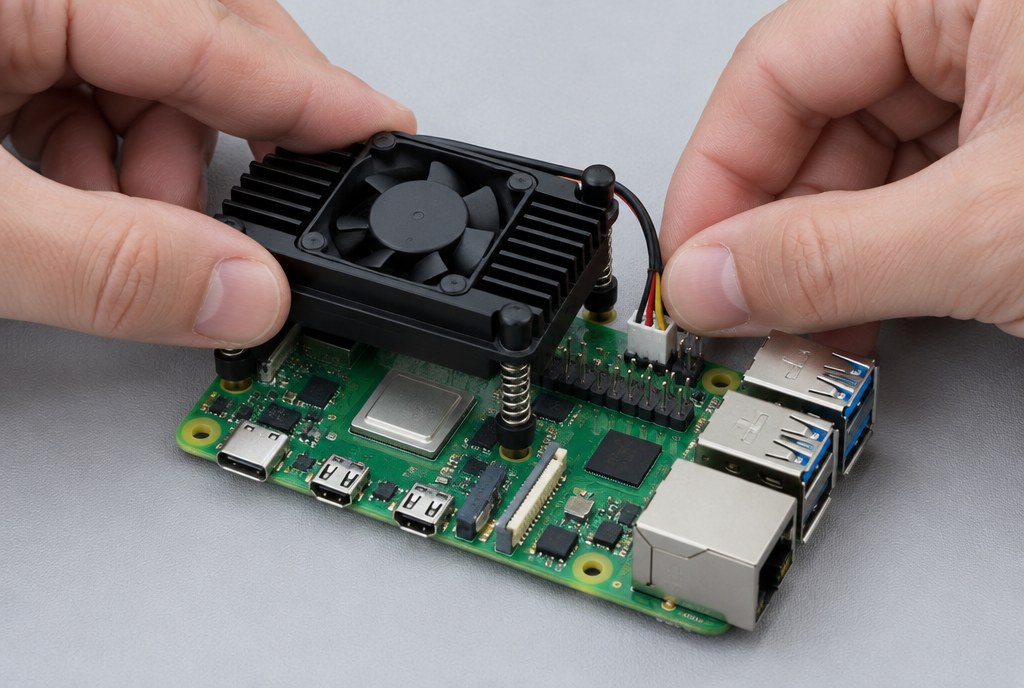
Bauteile: Raspberry Pi 5, Active Cooler
Active Cooler aufsetzen: Schutzfolie von den Wärmeleitpads abziehen, Cooler auf den Pi setzen und die zwei Kunststoffstifte in die Löcher drücken, bis sie einrasten. Lüfterkabel in die Buchse FAN stecken.
- 6.2
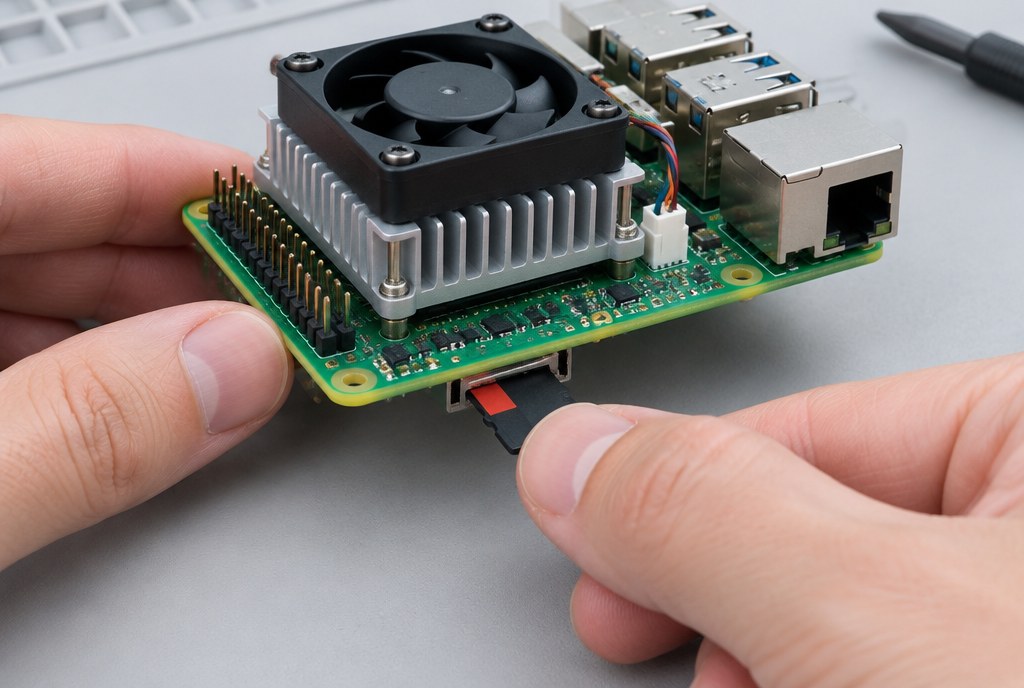
Bauteile: microSD-Karte, Raspberry Pi 5
Steck die vorbereitete microSD-Karte unten in den Kartenschlitz des Pi.
- 6.3
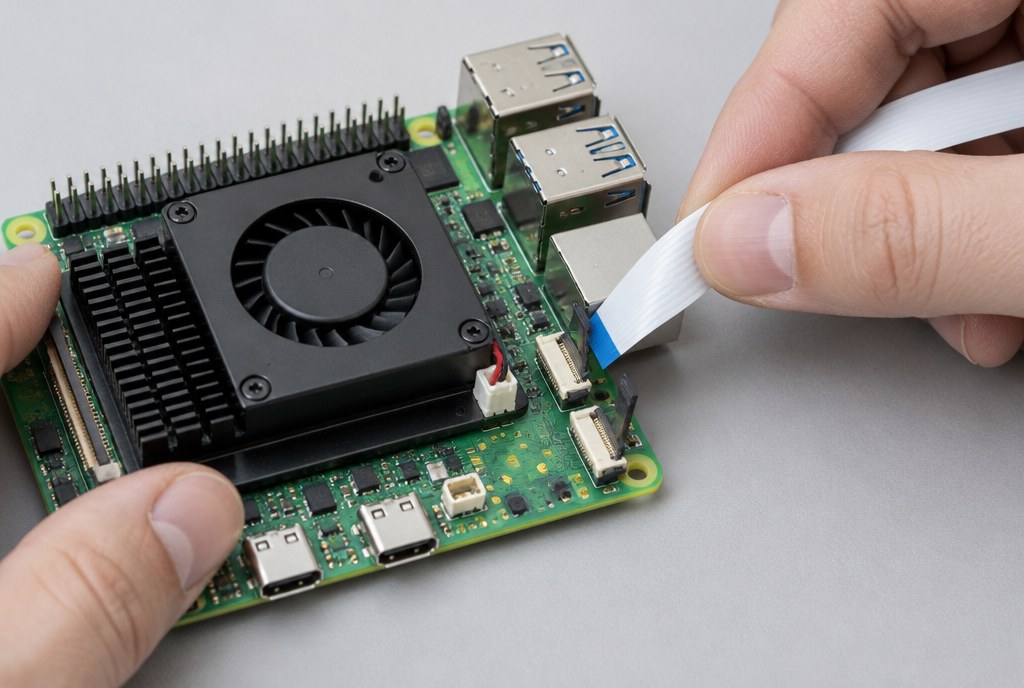
Bauteile: Kamerakabel, Raspberry Pi 5
Steck das schmale Ende des Kamerakabels (22 Kontakte) in den Anschluss CAM/DISP 0: Verriegelung hochklappen, Kabel ganz einschieben, Verriegelung zudrücken.
Prüfen: Das Kabel sitzt gerade und lässt sich nicht herausziehen.
- 6.4
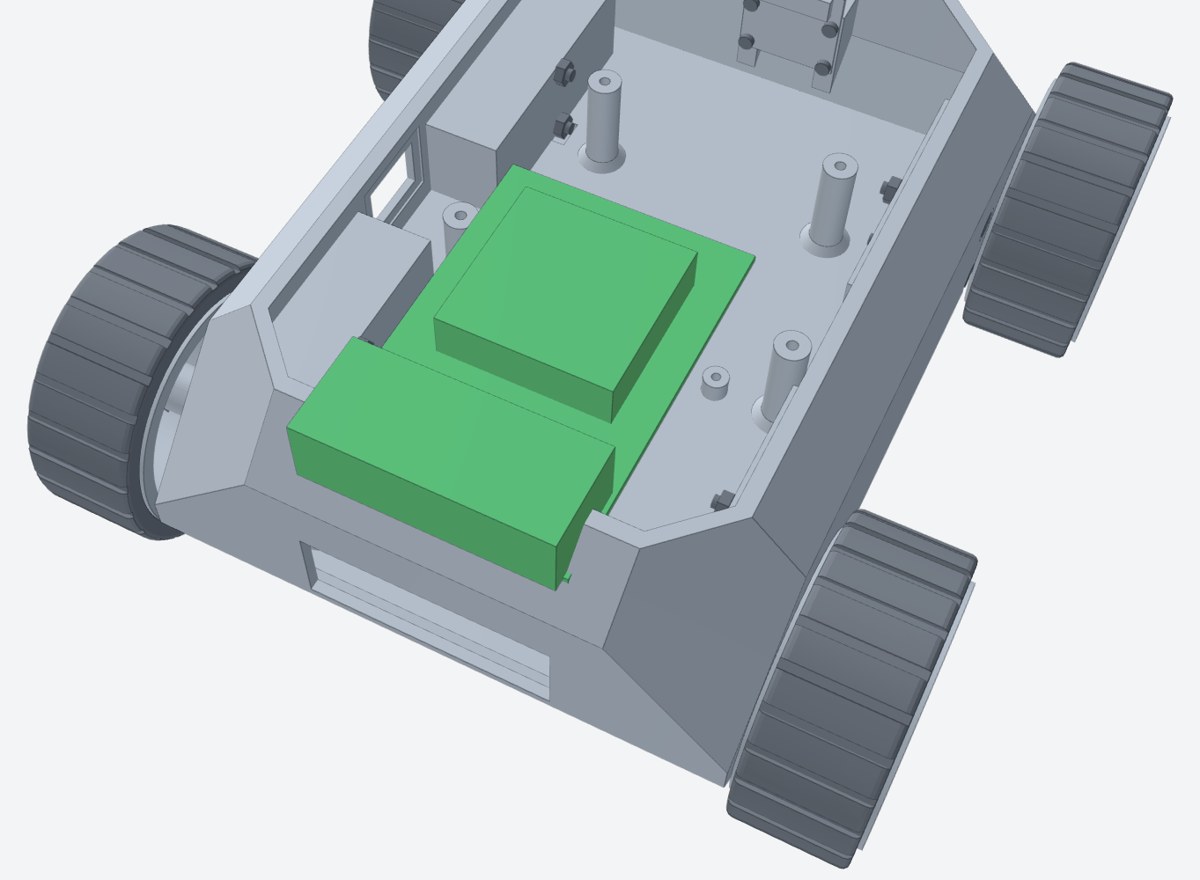
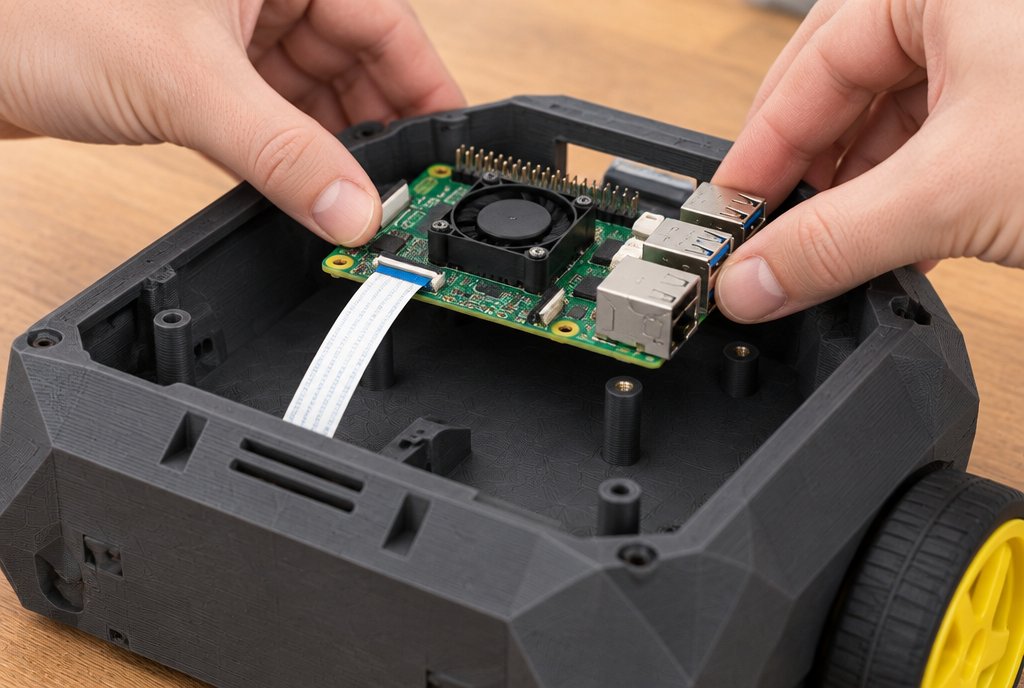
Bauteile: Raspberry Pi 5, Wanne
Setz den Pi auf die vier Dome hinten in der Wanne. USB- und Netzwerkbuchsen zeigen zum Heckfenster.
- 6.5
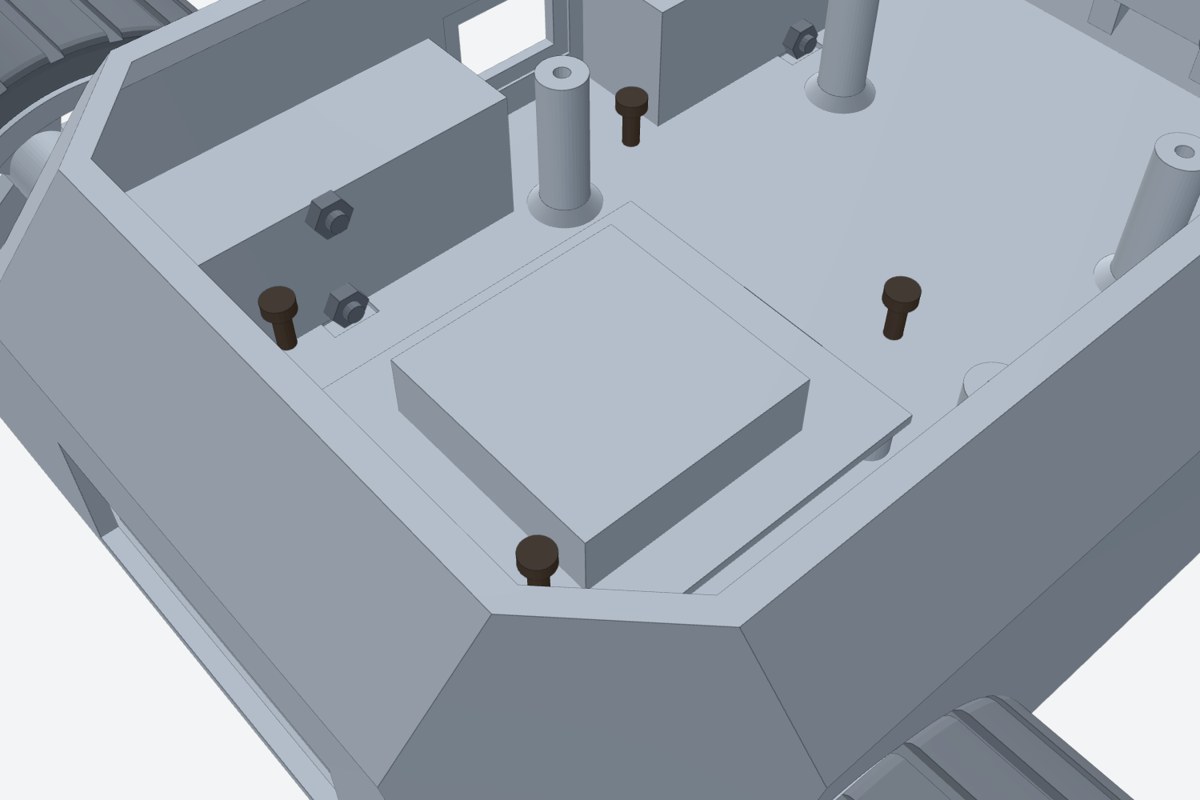
Bauteile: 4× Schraube M2,5 × 6, Innensechskant 2 mm
Schraub den Pi mit 4× M2,5 × 6 fest. Nur leicht anziehen.
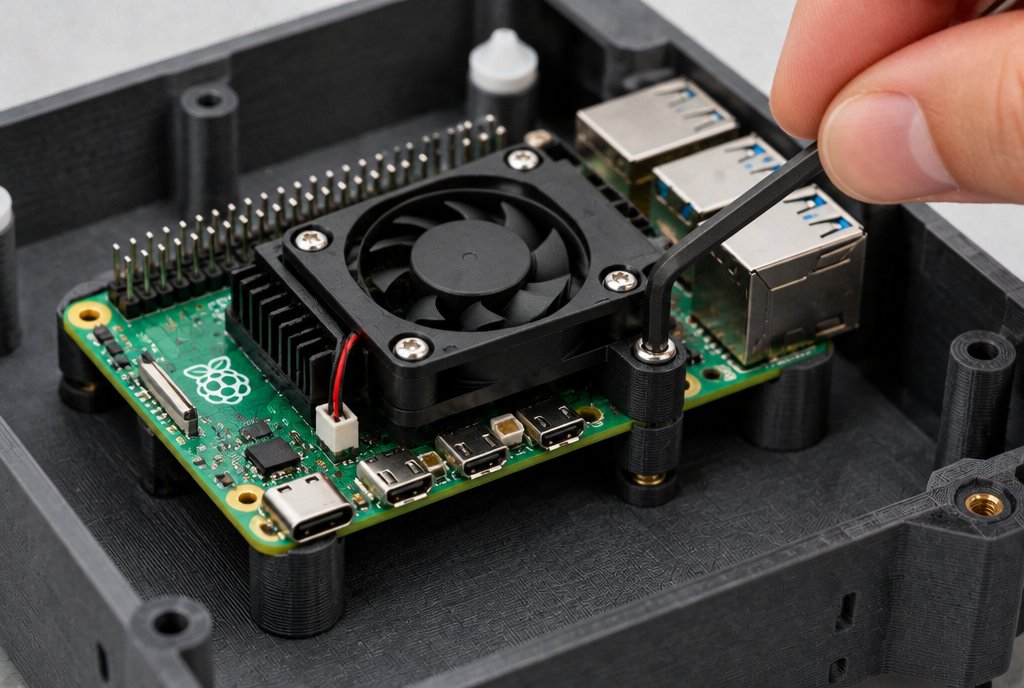
Prüfen: Durch das Heckfenster erreichst du alle USB-Buchsen.
Teil 7 Motortreiber verkabeln
Du brauchst: Mini-Steckbrett · 2× TB6612FNG · Steckbrücken
- 7.1
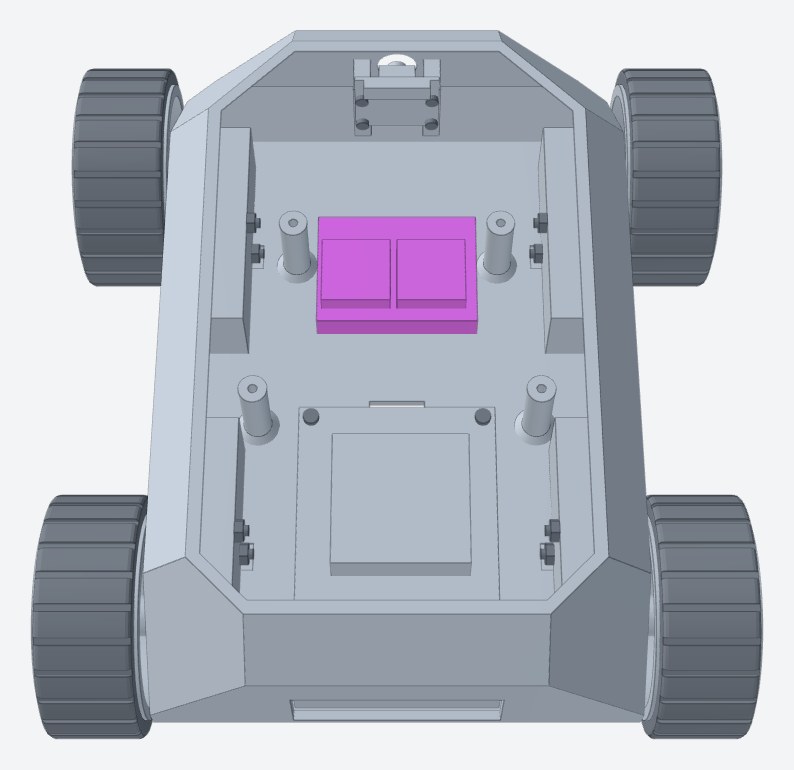
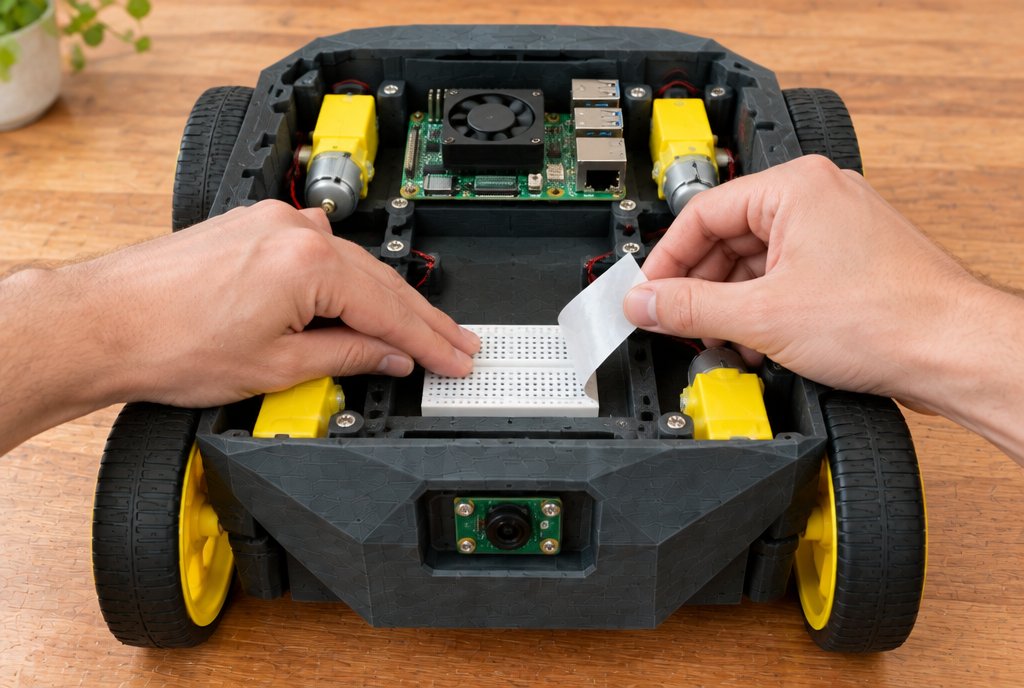
Bauteile: Mini-Steckbrett
Zieh die Schutzfolie vom Steckbrett ab und kleb es vorne mittig auf den Boden der Wanne.
- 7.2
Bauteile: Treiber L und Treiber R (TB6612FNG), Mini-Steckbrett
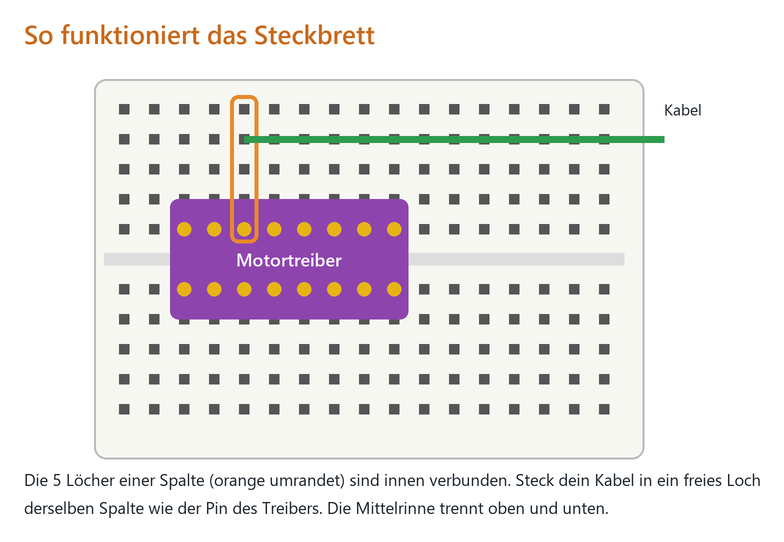
Steck den linken Treiber (Treiber L) links und den rechten (Treiber R) rechts ins Steckbrett, beide über die Mittelrinne. Lass eine Spalte Platz dazwischen.
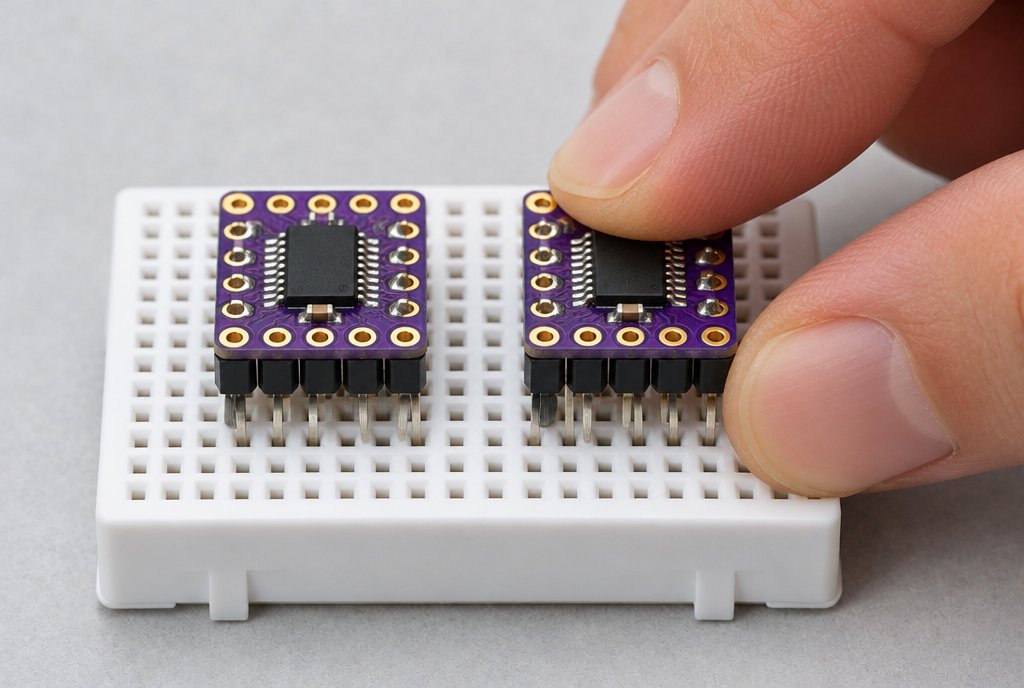
In welche Löcher die Treiber genau kommen, zeigt die Zeichnung. Achtung: Die Reihenfolge der Pins ist bei manchen Herstellern anders. Richte dich immer nach der Beschriftung auf der Platine.
- 7.3
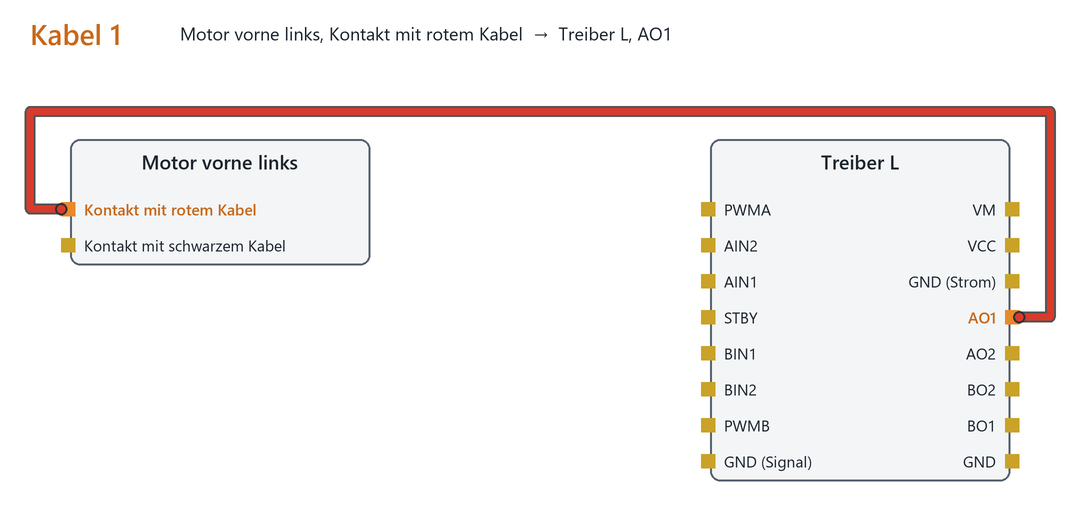
Bauteile: Kabel 1 (rot), Motor vorne links, Treiber L
Kabel 1 (rot) von Motor vorne links, Kontakt mit rotem Kabel nach Treiber L, AO1. Ein Ende ist das rote Kabel, das schon am Motor vorne links angelötet ist, das andere Ende ins Steckbrett, in ein freies Loch der Spalte von AO1 am Treiber L.
- 7.4
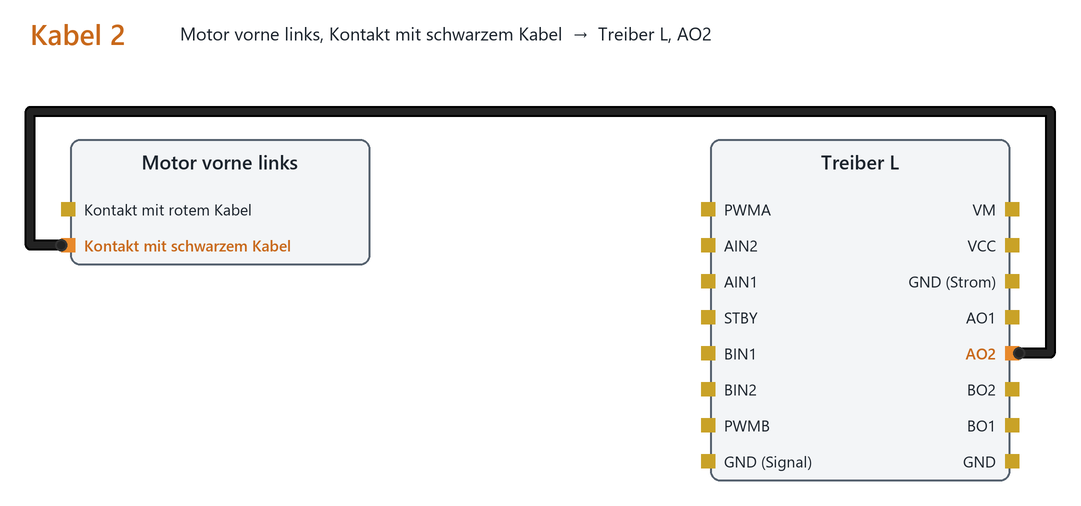
Bauteile: Kabel 2 (schwarz), Motor vorne links, Treiber L
Kabel 2 (schwarz) von Motor vorne links, Kontakt mit schwarzem Kabel nach Treiber L, AO2. Ein Ende ist das schwarze Kabel, das schon am Motor vorne links angelötet ist, das andere Ende ins Steckbrett, in ein freies Loch der Spalte von AO2 am Treiber L.
- 7.5
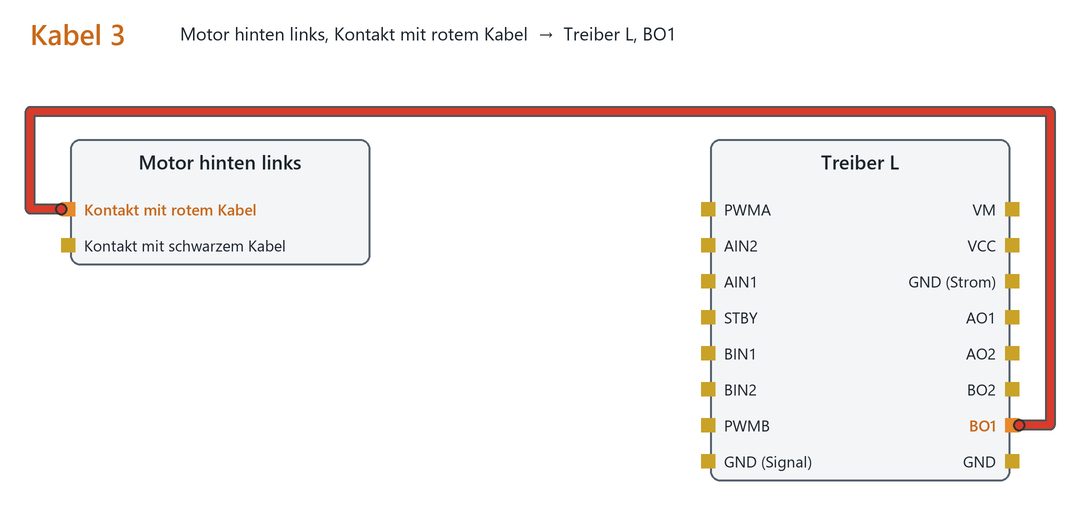
Bauteile: Kabel 3 (rot), Motor hinten links, Treiber L
Kabel 3 (rot) von Motor hinten links, Kontakt mit rotem Kabel nach Treiber L, BO1. Ein Ende ist das rote Kabel, das schon am Motor hinten links angelötet ist, das andere Ende ins Steckbrett, in ein freies Loch der Spalte von BO1 am Treiber L.
- 7.6
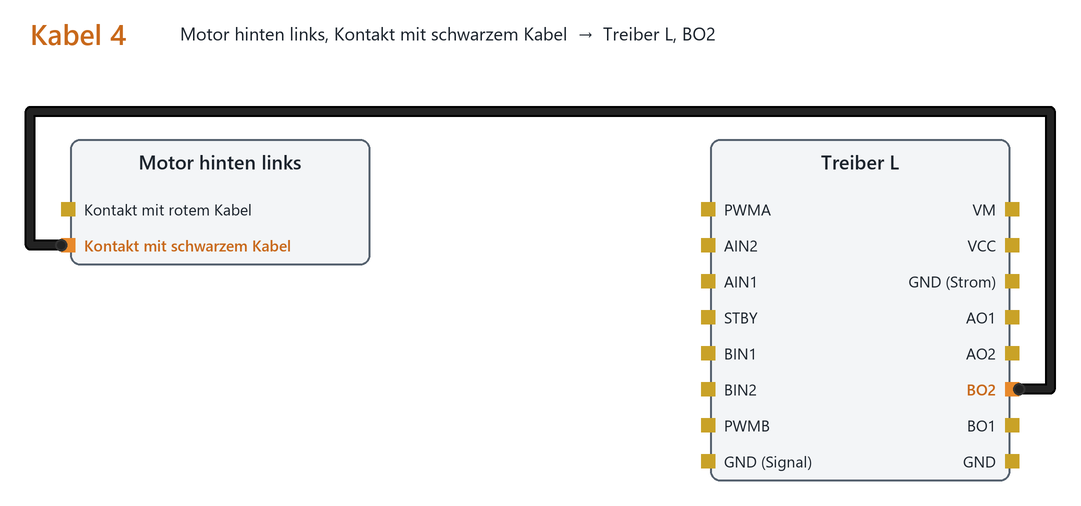
Bauteile: Kabel 4 (schwarz), Motor hinten links, Treiber L
Kabel 4 (schwarz) von Motor hinten links, Kontakt mit schwarzem Kabel nach Treiber L, BO2. Ein Ende ist das schwarze Kabel, das schon am Motor hinten links angelötet ist, das andere Ende ins Steckbrett, in ein freies Loch der Spalte von BO2 am Treiber L.
- 7.7
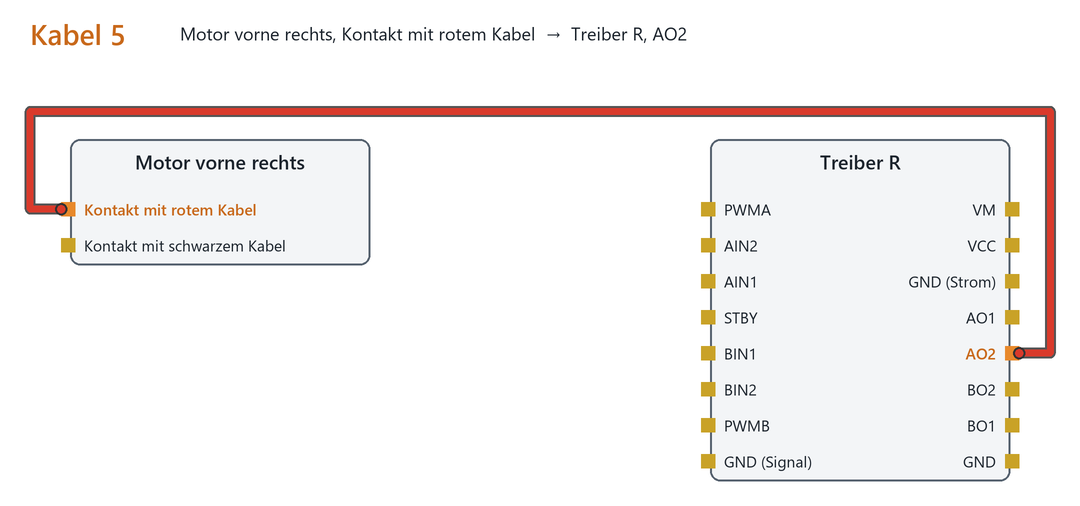
Bauteile: Kabel 5 (rot), Motor vorne rechts, Treiber R
Kabel 5 (rot) von Motor vorne rechts, Kontakt mit rotem Kabel nach Treiber R, AO2. Ein Ende ist das rote Kabel, das schon am Motor vorne rechts angelötet ist, das andere Ende ins Steckbrett, in ein freies Loch der Spalte von AO2 am Treiber R.
Hinweis: Rechts absichtlich über Kreuz (rot an AO2), weil die rechten Motoren gespiegelt eingebaut sind.
- 7.8
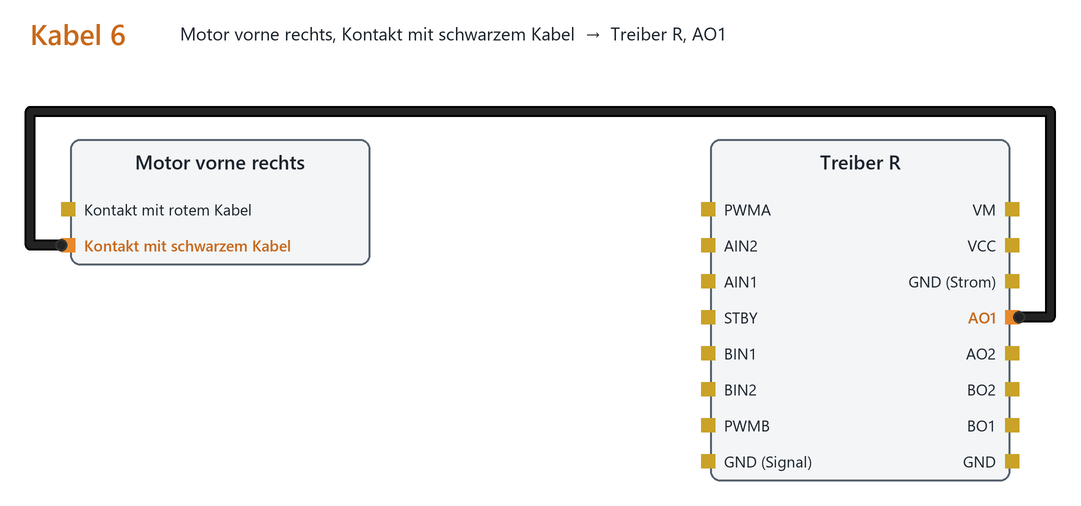
Bauteile: Kabel 6 (schwarz), Motor vorne rechts, Treiber R
Kabel 6 (schwarz) von Motor vorne rechts, Kontakt mit schwarzem Kabel nach Treiber R, AO1. Ein Ende ist das schwarze Kabel, das schon am Motor vorne rechts angelötet ist, das andere Ende ins Steckbrett, in ein freies Loch der Spalte von AO1 am Treiber R.
- 7.9
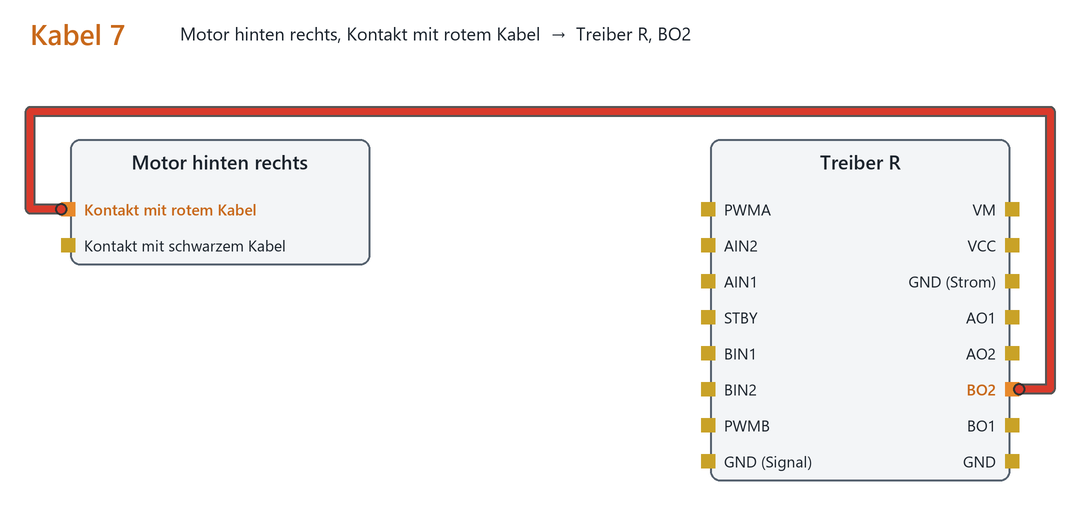
Bauteile: Kabel 7 (rot), Motor hinten rechts, Treiber R
Kabel 7 (rot) von Motor hinten rechts, Kontakt mit rotem Kabel nach Treiber R, BO2. Ein Ende ist das rote Kabel, das schon am Motor hinten rechts angelötet ist, das andere Ende ins Steckbrett, in ein freies Loch der Spalte von BO2 am Treiber R.
Hinweis: Auch hier über Kreuz.
- 7.10
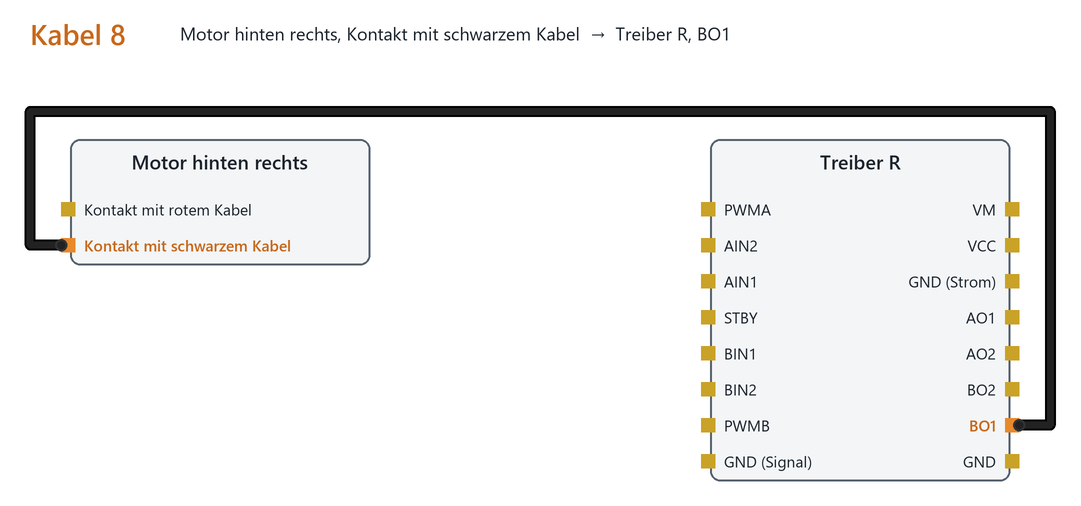
Bauteile: Kabel 8 (schwarz), Motor hinten rechts, Treiber R
Kabel 8 (schwarz) von Motor hinten rechts, Kontakt mit schwarzem Kabel nach Treiber R, BO1. Ein Ende ist das schwarze Kabel, das schon am Motor hinten rechts angelötet ist, das andere Ende ins Steckbrett, in ein freies Loch der Spalte von BO1 am Treiber R.
- 7.11
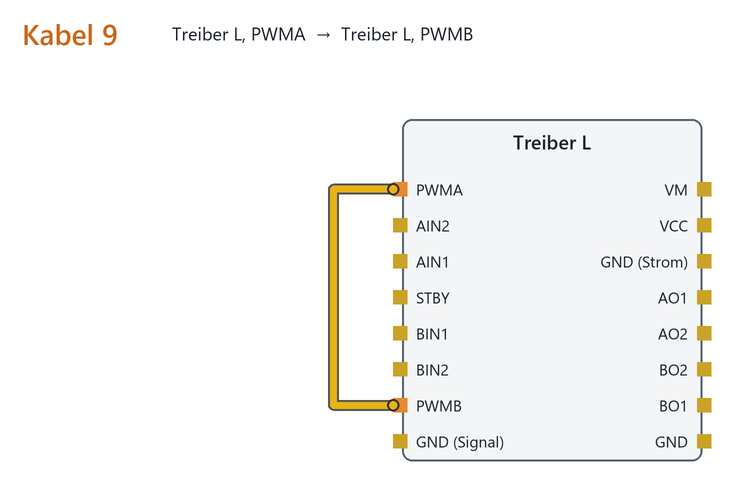
Bauteile: Kabel 9 (gelb), Treiber L
Kabel 9 (gelb) von Treiber L, PWMA nach Treiber L, PWMB. Ein Ende ins Steckbrett, in ein freies Loch der Spalte von PWMA am Treiber L, das andere Ende ins Steckbrett, in ein freies Loch der Spalte von PWMB am Treiber L.
Hinweis: Brücke: beide linken Motoren bekommen dieselbe Geschwindigkeit.
- 7.12
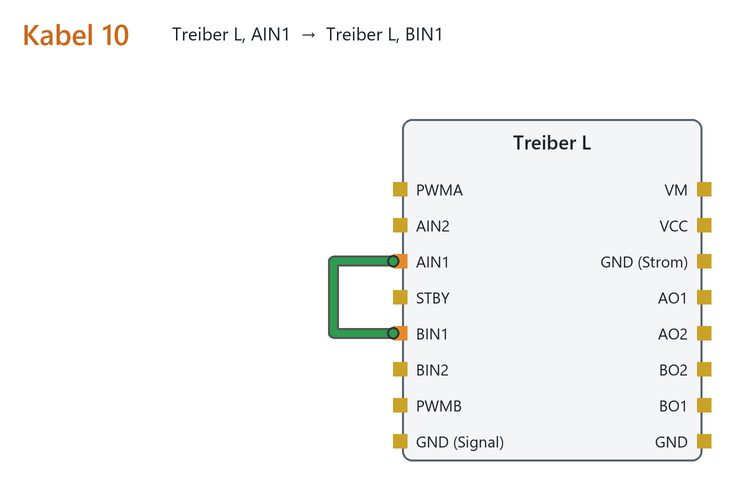
Bauteile: Kabel 10 (grün), Treiber L
Kabel 10 (grün) von Treiber L, AIN1 nach Treiber L, BIN1. Ein Ende ins Steckbrett, in ein freies Loch der Spalte von AIN1 am Treiber L, das andere Ende ins Steckbrett, in ein freies Loch der Spalte von BIN1 am Treiber L.
Hinweis: Brücke für die Drehrichtung.
- 7.13
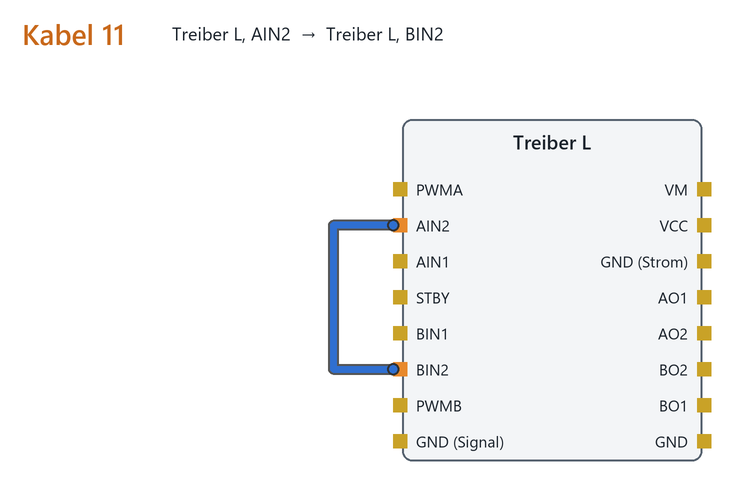
Bauteile: Kabel 11 (blau), Treiber L
Kabel 11 (blau) von Treiber L, AIN2 nach Treiber L, BIN2. Ein Ende ins Steckbrett, in ein freies Loch der Spalte von AIN2 am Treiber L, das andere Ende ins Steckbrett, in ein freies Loch der Spalte von BIN2 am Treiber L.
Hinweis: Brücke für die Drehrichtung.
- 7.14
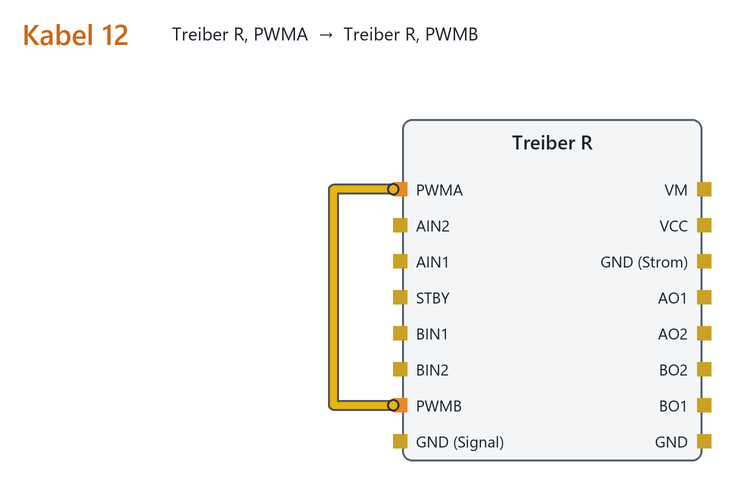
Bauteile: Kabel 12 (gelb), Treiber R
Kabel 12 (gelb) von Treiber R, PWMA nach Treiber R, PWMB. Ein Ende ins Steckbrett, in ein freies Loch der Spalte von PWMA am Treiber R, das andere Ende ins Steckbrett, in ein freies Loch der Spalte von PWMB am Treiber R.
Hinweis: Dieselben drei Brücken am rechten Treiber.
- 7.15
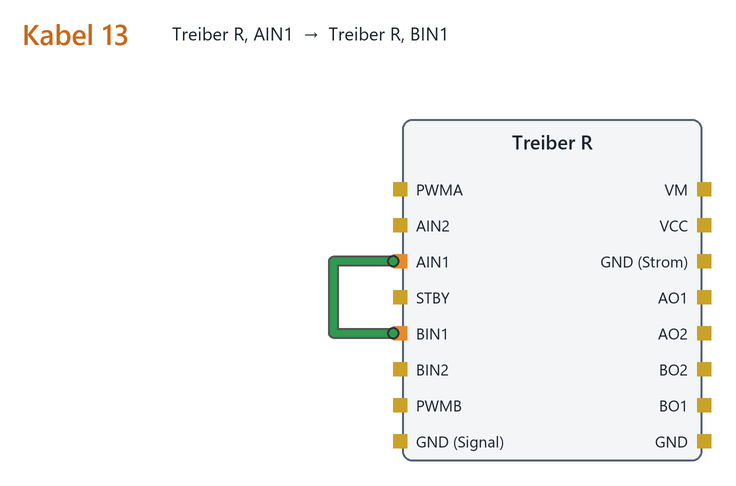
Bauteile: Kabel 13 (grün), Treiber R
Kabel 13 (grün) von Treiber R, AIN1 nach Treiber R, BIN1. Ein Ende ins Steckbrett, in ein freies Loch der Spalte von AIN1 am Treiber R, das andere Ende ins Steckbrett, in ein freies Loch der Spalte von BIN1 am Treiber R.
- 7.16
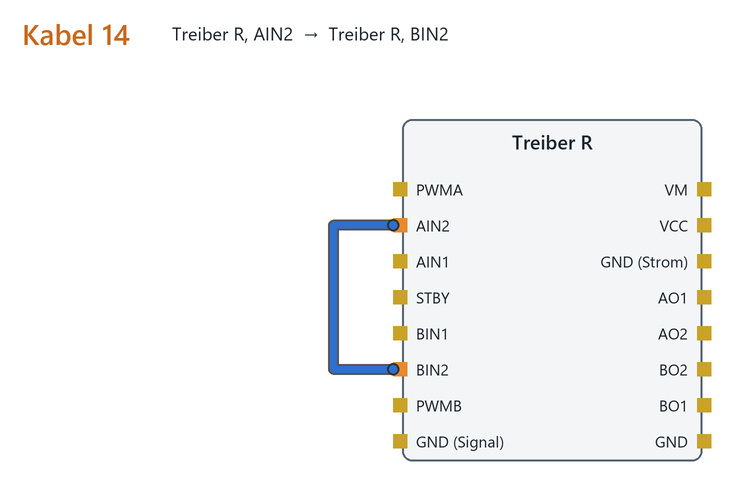
Bauteile: Kabel 14 (blau), Treiber R
Kabel 14 (blau) von Treiber R, AIN2 nach Treiber R, BIN2. Ein Ende ins Steckbrett, in ein freies Loch der Spalte von AIN2 am Treiber R, das andere Ende ins Steckbrett, in ein freies Loch der Spalte von BIN2 am Treiber R.
- 7.17
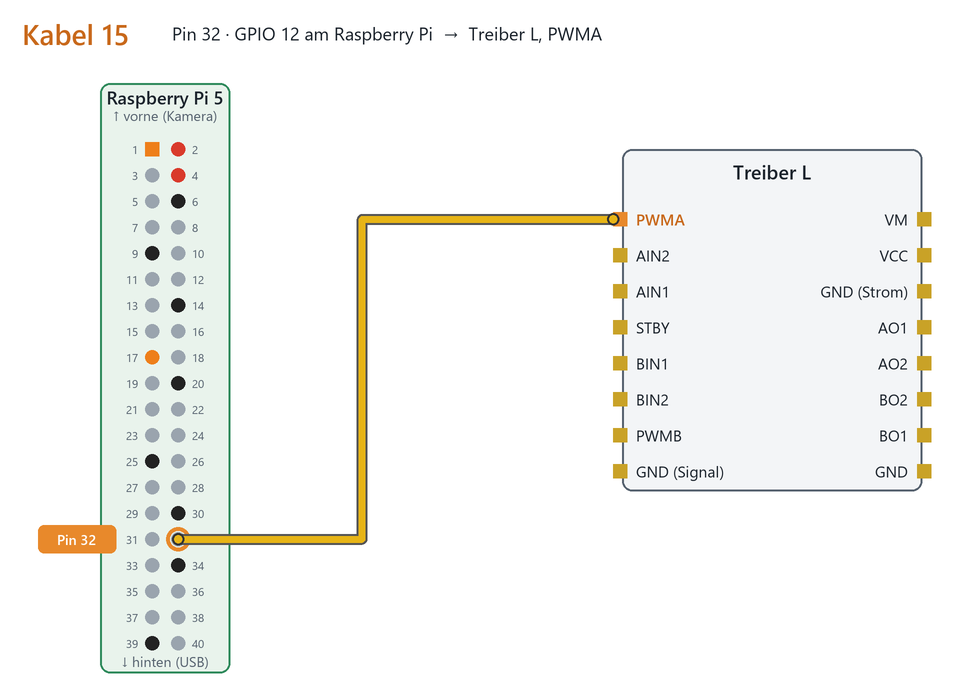
Bauteile: Kabel 15 (gelb), Raspberry Pi, Treiber L
Kabel 15 (gelb) von Pin 32 · GPIO 12 am Raspberry Pi nach Treiber L, PWMA. Ein Ende mit der Buchse auf Pin 32 der GPIO-Leiste am Pi (siehe orange Markierung), das andere Ende ins Steckbrett, in ein freies Loch der Spalte von PWMA am Treiber L.
Hinweis: Geschwindigkeit links.
- 7.18
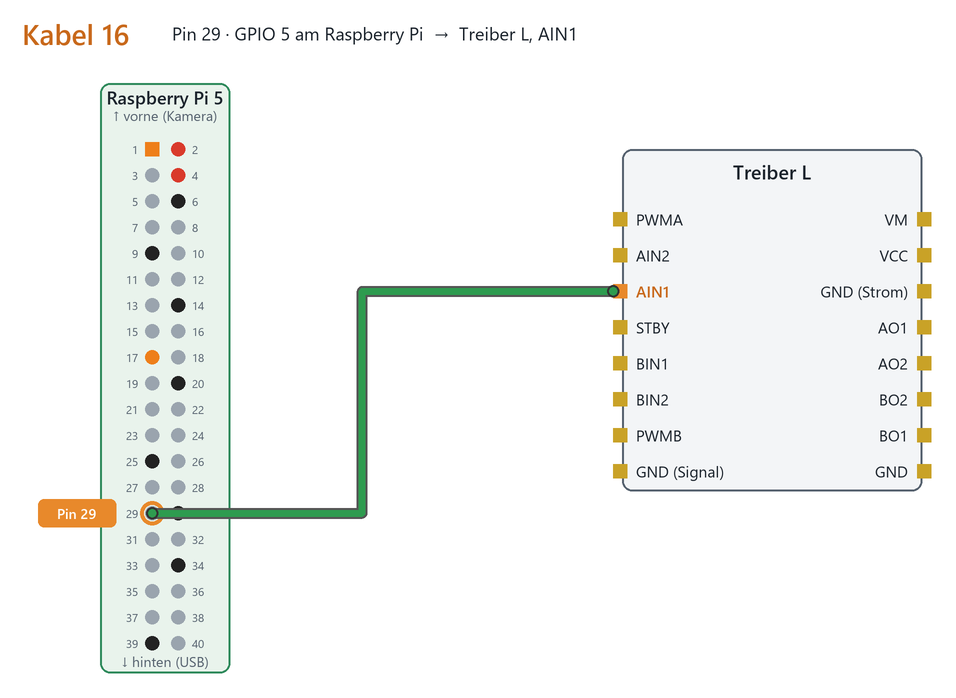
Bauteile: Kabel 16 (grün), Raspberry Pi, Treiber L
Kabel 16 (grün) von Pin 29 · GPIO 5 am Raspberry Pi nach Treiber L, AIN1. Ein Ende mit der Buchse auf Pin 29 der GPIO-Leiste am Pi (siehe orange Markierung), das andere Ende ins Steckbrett, in ein freies Loch der Spalte von AIN1 am Treiber L.
Hinweis: Richtung links.
- 7.19
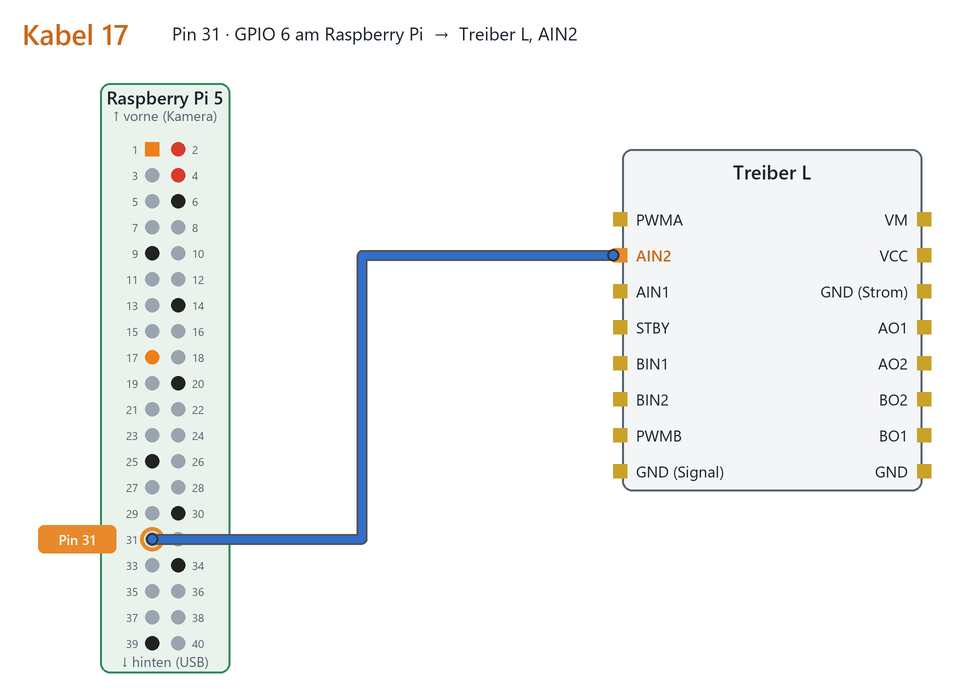
Bauteile: Kabel 17 (blau), Raspberry Pi, Treiber L
Kabel 17 (blau) von Pin 31 · GPIO 6 am Raspberry Pi nach Treiber L, AIN2. Ein Ende mit der Buchse auf Pin 31 der GPIO-Leiste am Pi (siehe orange Markierung), das andere Ende ins Steckbrett, in ein freies Loch der Spalte von AIN2 am Treiber L.
Hinweis: Richtung links.
- 7.20
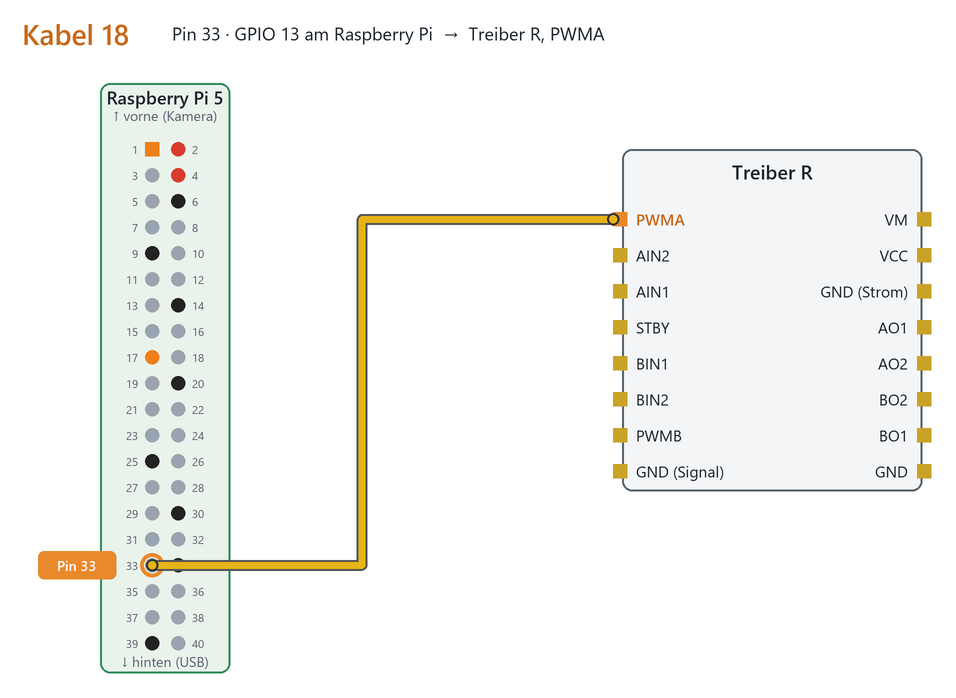
Bauteile: Kabel 18 (gelb), Raspberry Pi, Treiber R
Kabel 18 (gelb) von Pin 33 · GPIO 13 am Raspberry Pi nach Treiber R, PWMA. Ein Ende mit der Buchse auf Pin 33 der GPIO-Leiste am Pi (siehe orange Markierung), das andere Ende ins Steckbrett, in ein freies Loch der Spalte von PWMA am Treiber R.
Hinweis: Geschwindigkeit rechts.
- 7.21
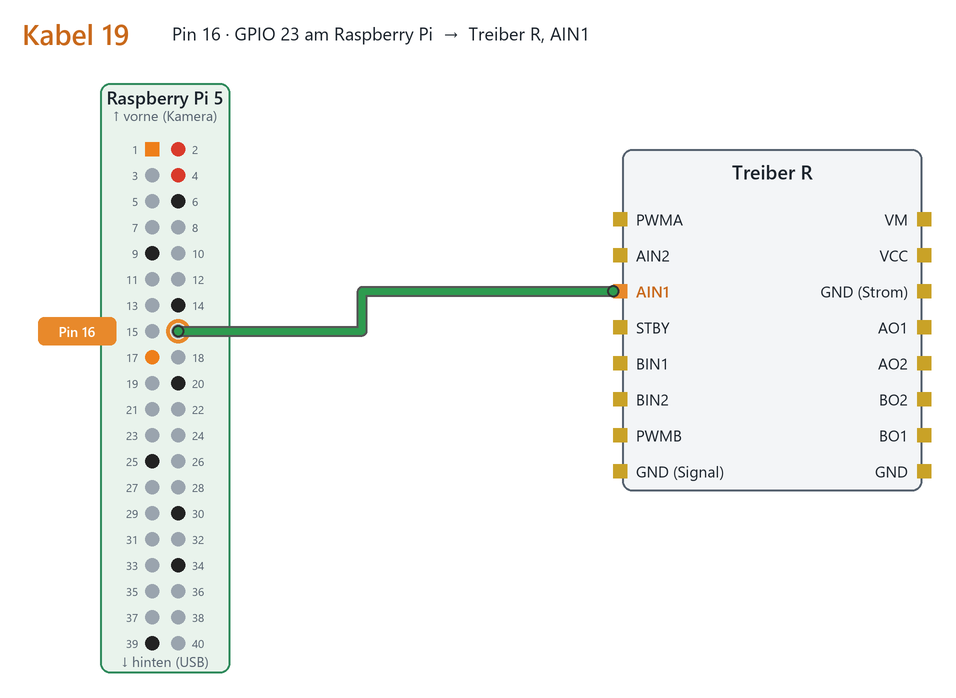
Bauteile: Kabel 19 (grün), Raspberry Pi, Treiber R
Kabel 19 (grün) von Pin 16 · GPIO 23 am Raspberry Pi nach Treiber R, AIN1. Ein Ende mit der Buchse auf Pin 16 der GPIO-Leiste am Pi (siehe orange Markierung), das andere Ende ins Steckbrett, in ein freies Loch der Spalte von AIN1 am Treiber R.
Hinweis: Richtung rechts.
- 7.22
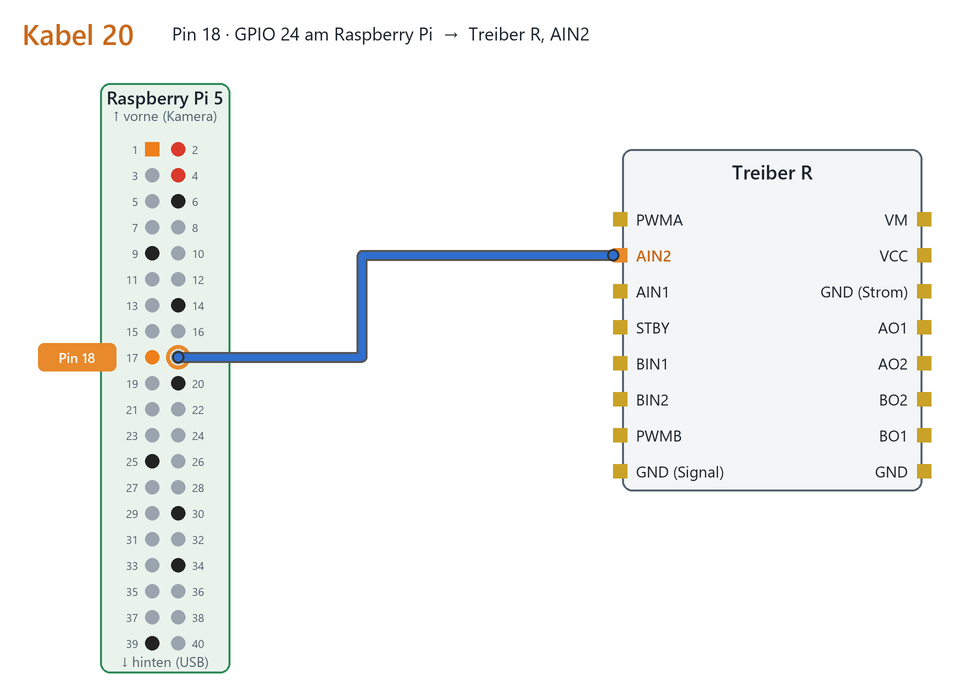
Bauteile: Kabel 20 (blau), Raspberry Pi, Treiber R
Kabel 20 (blau) von Pin 18 · GPIO 24 am Raspberry Pi nach Treiber R, AIN2. Ein Ende mit der Buchse auf Pin 18 der GPIO-Leiste am Pi (siehe orange Markierung), das andere Ende ins Steckbrett, in ein freies Loch der Spalte von AIN2 am Treiber R.
Hinweis: Richtung rechts.
- 7.23
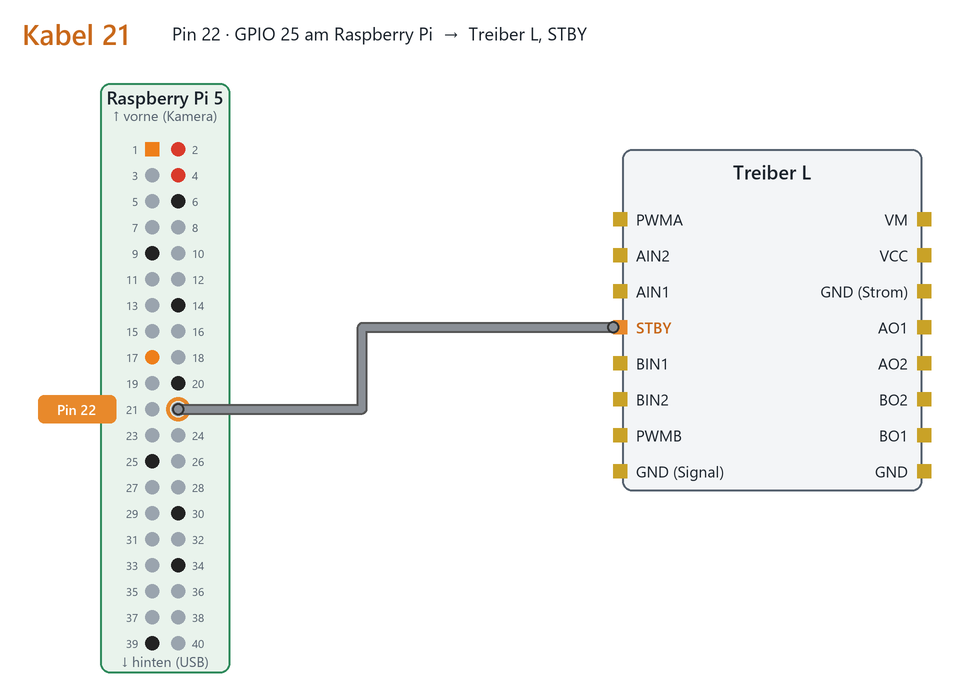
Bauteile: Kabel 21 (grau), Raspberry Pi, Treiber L
Kabel 21 (grau) von Pin 22 · GPIO 25 am Raspberry Pi nach Treiber L, STBY. Ein Ende mit der Buchse auf Pin 22 der GPIO-Leiste am Pi (siehe orange Markierung), das andere Ende ins Steckbrett, in ein freies Loch der Spalte von STBY am Treiber L.
Hinweis: Ein/Aus für beide Treiber.
- 7.24
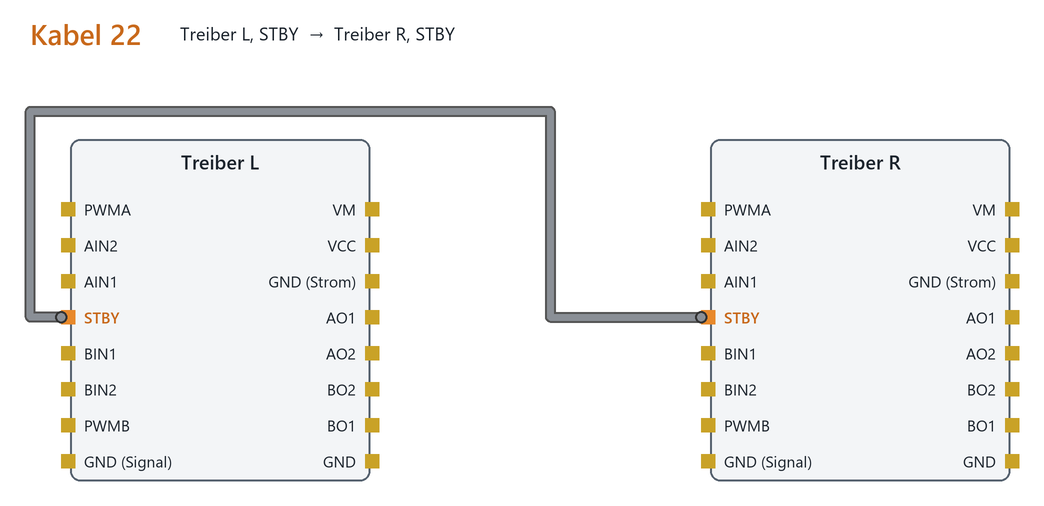
Bauteile: Kabel 22 (grau), Treiber L, Treiber R
Kabel 22 (grau) von Treiber L, STBY nach Treiber R, STBY. Ein Ende ins Steckbrett, in ein freies Loch der Spalte von STBY am Treiber L, das andere Ende ins Steckbrett, in ein freies Loch der Spalte von STBY am Treiber R.
- 7.25
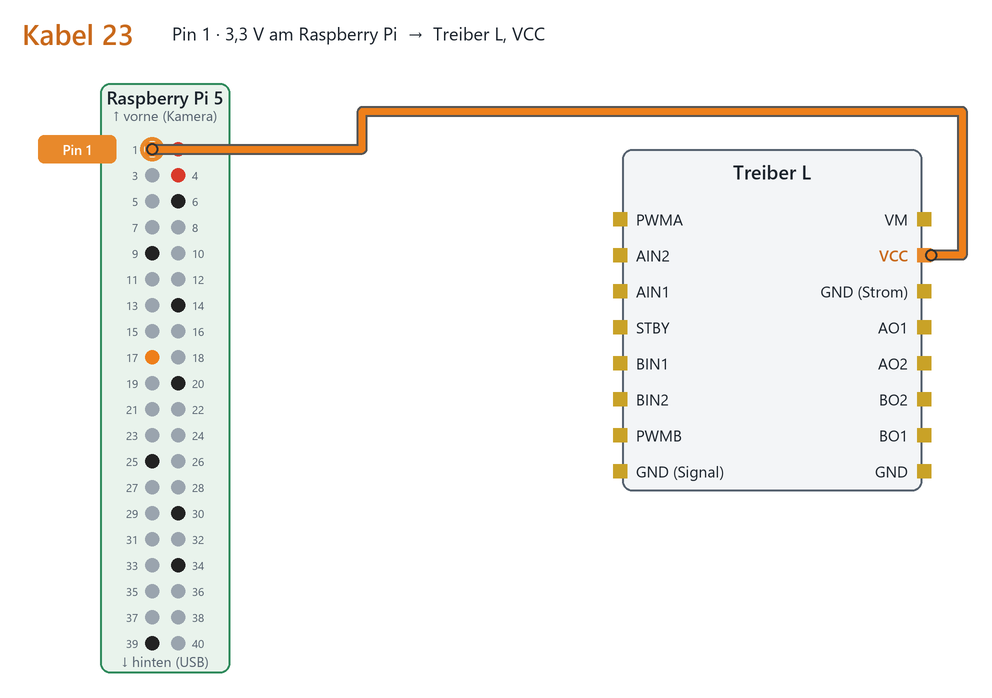
Bauteile: Kabel 23 (orange), Raspberry Pi, Treiber L
Kabel 23 (orange) von Pin 1 · 3,3 V am Raspberry Pi nach Treiber L, VCC. Ein Ende mit der Buchse auf Pin 1 der GPIO-Leiste am Pi (siehe orange Markierung), das andere Ende ins Steckbrett, in ein freies Loch der Spalte von VCC am Treiber L.
Achtung: 3,3 V für die Logik der Treiber. Niemals 5 V!
- 7.26
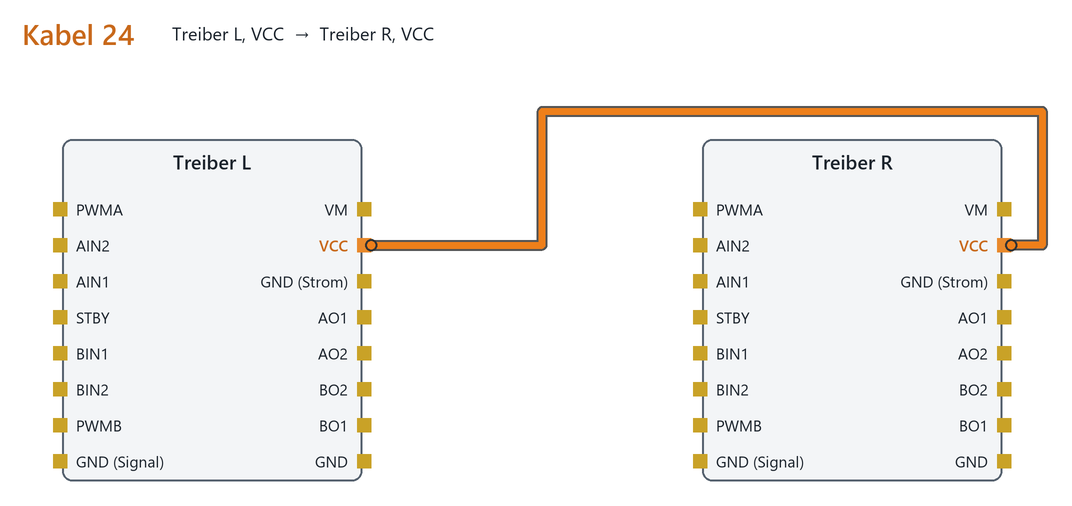
Bauteile: Kabel 24 (orange), Treiber L, Treiber R
Kabel 24 (orange) von Treiber L, VCC nach Treiber R, VCC. Ein Ende ins Steckbrett, in ein freies Loch der Spalte von VCC am Treiber L, das andere Ende ins Steckbrett, in ein freies Loch der Spalte von VCC am Treiber R.
- 7.27
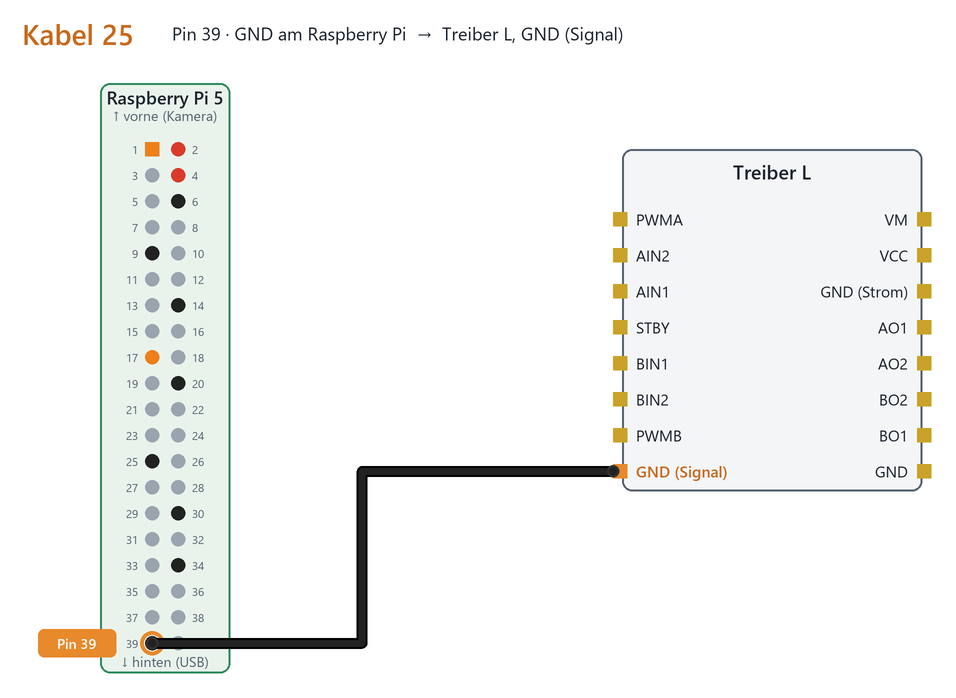
Bauteile: Kabel 25 (schwarz), Raspberry Pi, Treiber L
Kabel 25 (schwarz) von Pin 39 · GND am Raspberry Pi nach Treiber L, GND (Signal). Ein Ende mit der Buchse auf Pin 39 der GPIO-Leiste am Pi (siehe orange Markierung), das andere Ende ins Steckbrett, in ein freies Loch der Spalte von GND (Signal) am Treiber L.
Hinweis: Gemeinsame Masse.
- 7.28
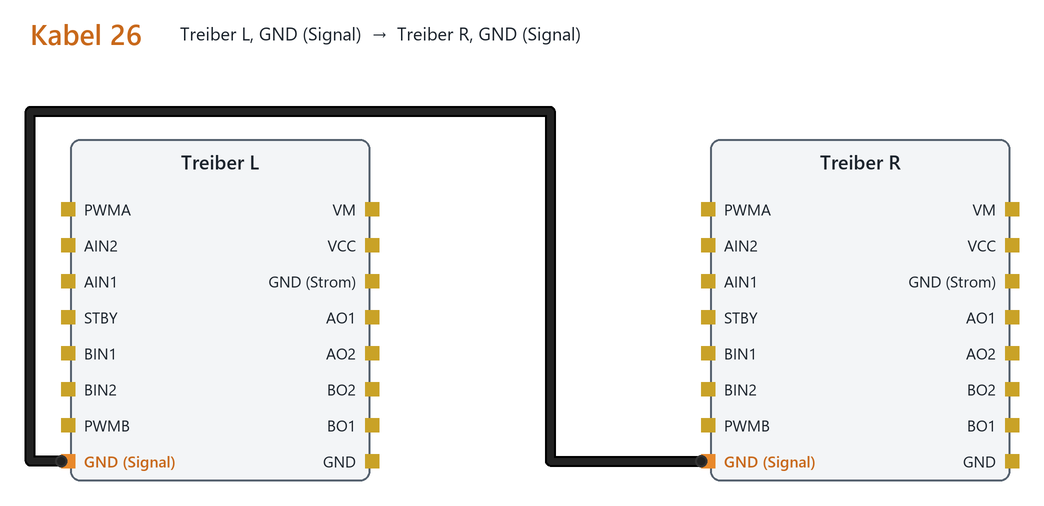
Bauteile: Kabel 26 (schwarz), Treiber L, Treiber R
Kabel 26 (schwarz) von Treiber L, GND (Signal) nach Treiber R, GND (Signal). Ein Ende ins Steckbrett, in ein freies Loch der Spalte von GND (Signal) am Treiber L, das andere Ende ins Steckbrett, in ein freies Loch der Spalte von GND (Signal) am Treiber R.
- 7.29
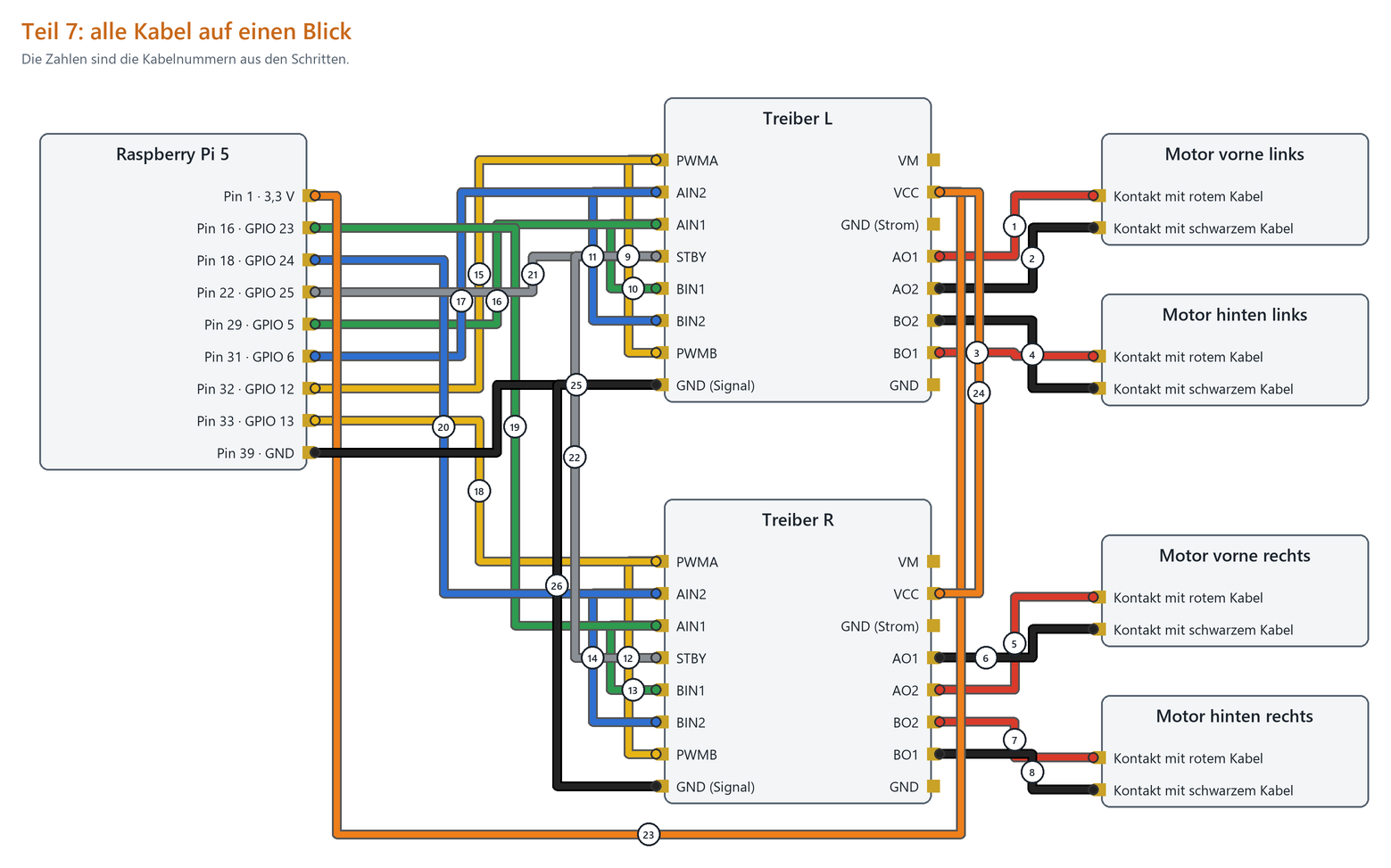
Bauteile: alle 26 Kabel von Teil 7
Fertig verkabelt: So hängen alle Kabel von Teil 7 zusammen. Prüf jede Verbindung mit diesem Bild und zieh leicht an jedem Kabel.
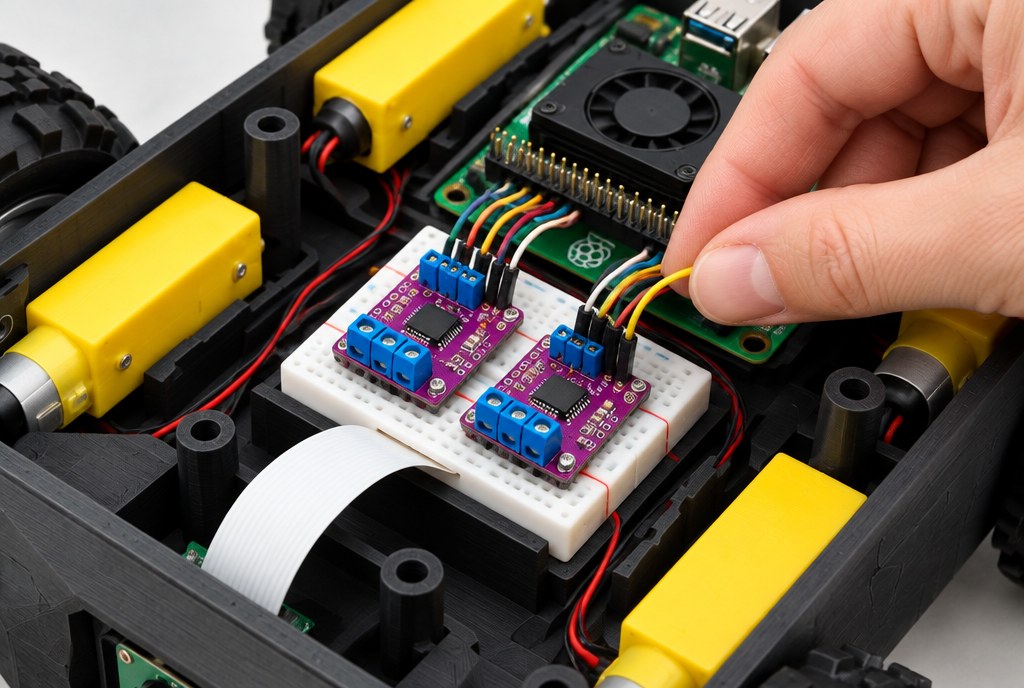
Prüfen: Kein Kabel sitzt locker, keins steckt in der falschen Spalte.
Teil 8 Schalter und Stromversorgung
Du brauchst: Wippschalter KCD1 · Akkuhalter · Step-Down · Lötkolben · Multimeter
- 8.1
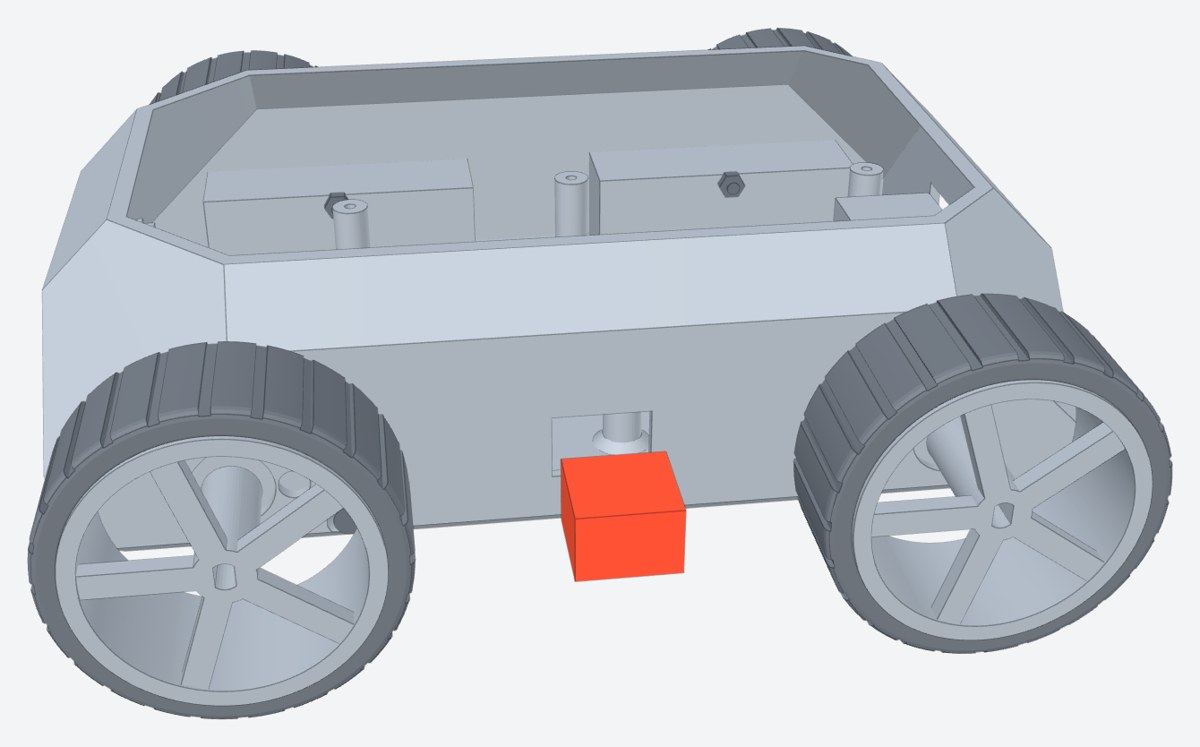
Bauteile: Wippschalter KCD1
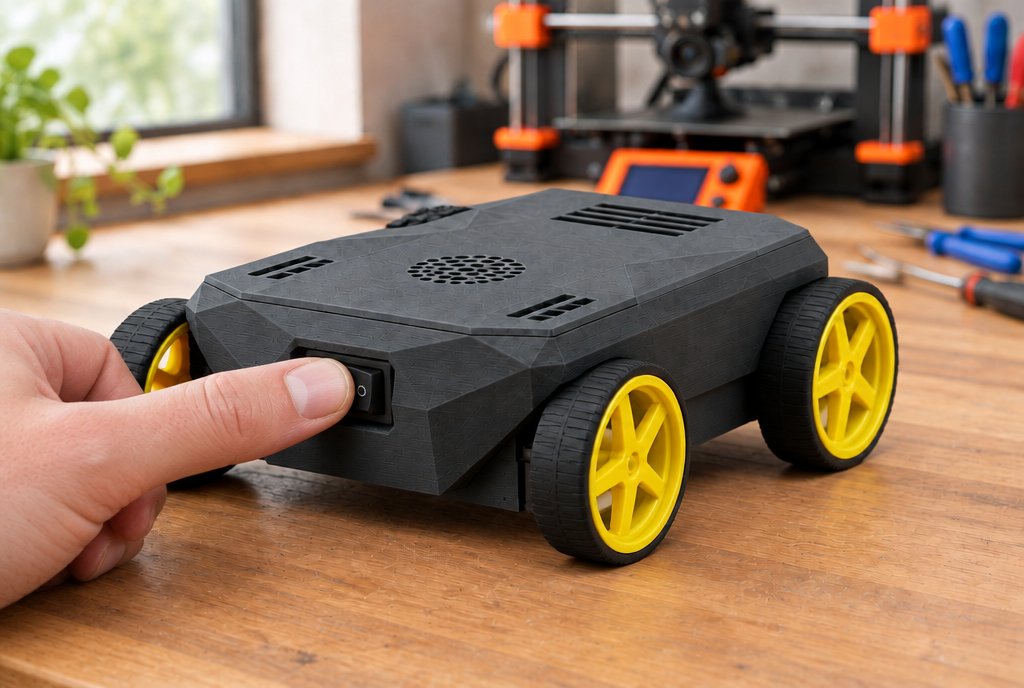
Drück den Schalter von außen in den Ausschnitt in der linken Seitenwand, bis er einrastet.
- 8.2
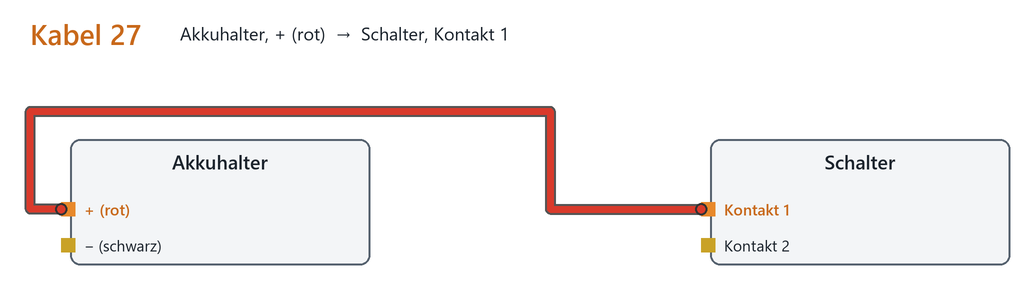
Bauteile: Kabel 27 (rot), Akkuhalter, Schalter
Kabel 27 (rot) von Akkuhalter, + (rot) nach Schalter, Kontakt 1. Ein Ende ist das rote Kabel des Akkuhalters, das andere Ende an Kontakt 1 des Schalters anlöten.
Hinweis: Anlöten.
- 8.3
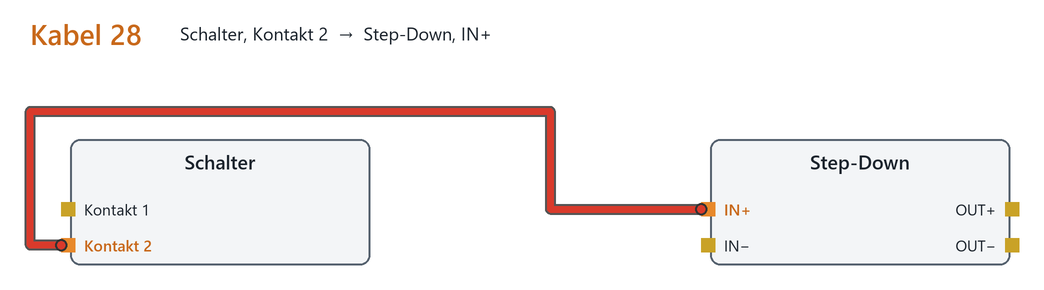
Bauteile: Kabel 28 (rot), Schalter, Step-Down
Kabel 28 (rot) von Schalter, Kontakt 2 nach Step-Down, IN+. Ein Ende an Kontakt 2 des Schalters anlöten, das andere Ende in die Schraubklemme IN+ des Step-Down-Wandlers stecken und festschrauben.
Hinweis: An Kontakt 2 kommen zwei Kabel: dieses und Kabel 29.
- 8.4
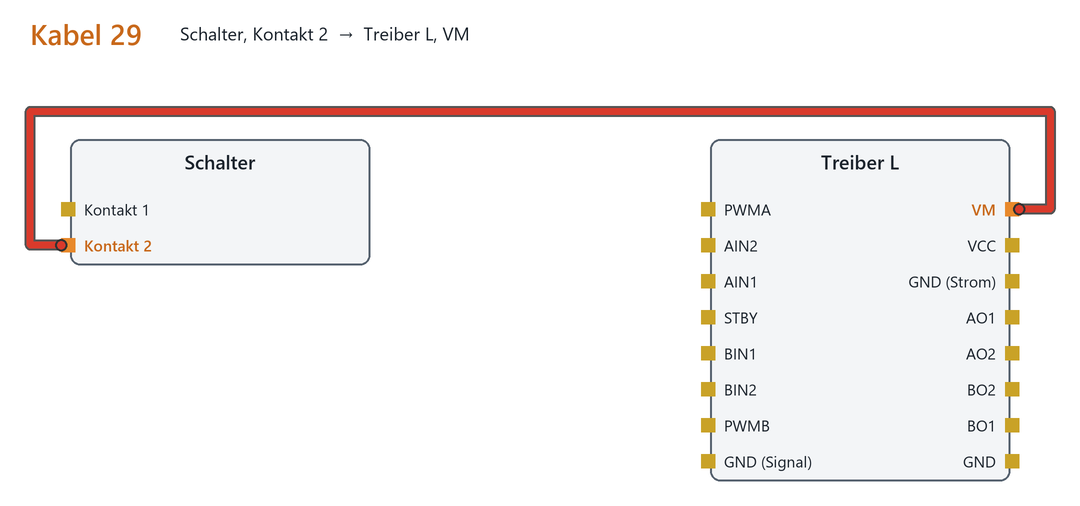
Bauteile: Kabel 29 (rot), Schalter, Treiber L
Kabel 29 (rot) von Schalter, Kontakt 2 nach Treiber L, VM. Ein Ende an Kontakt 2 des Schalters anlöten, das andere Ende ins Steckbrett, in ein freies Loch der Spalte von VM am Treiber L.
Hinweis: Motorstrom.
- 8.5
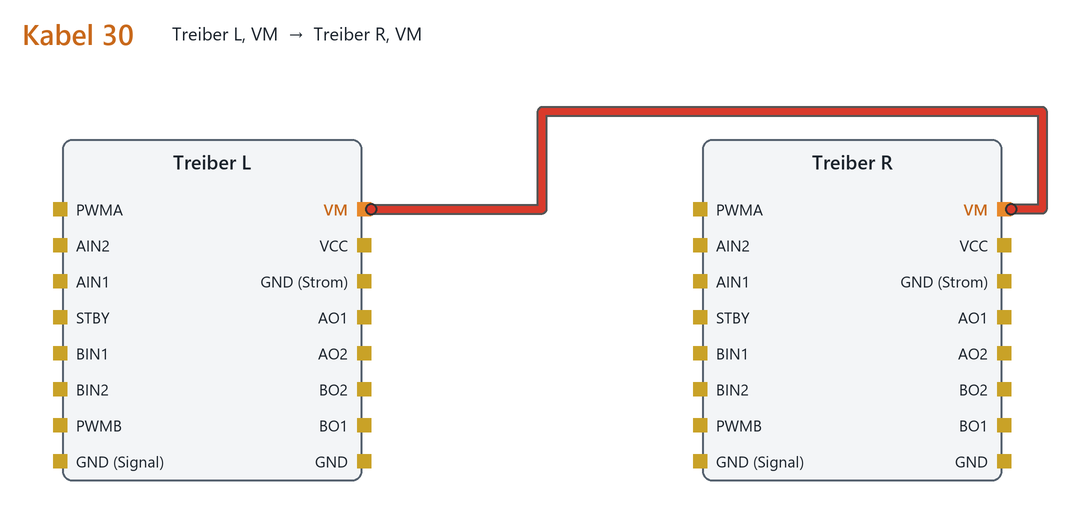
Bauteile: Kabel 30 (rot), Treiber L, Treiber R
Kabel 30 (rot) von Treiber L, VM nach Treiber R, VM. Ein Ende ins Steckbrett, in ein freies Loch der Spalte von VM am Treiber L, das andere Ende ins Steckbrett, in ein freies Loch der Spalte von VM am Treiber R.
- 8.6
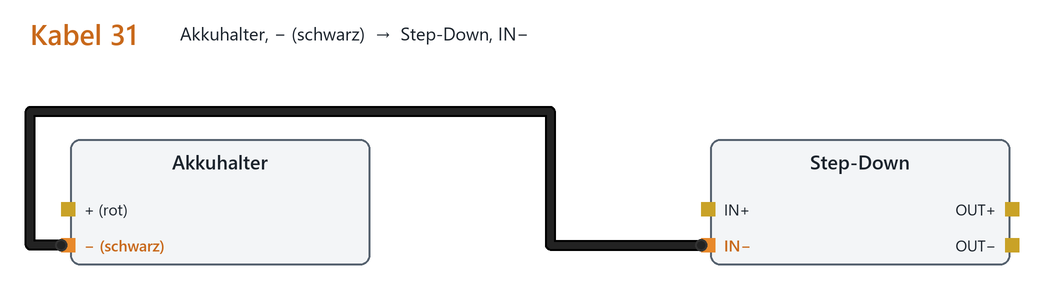
Bauteile: Kabel 31 (schwarz), Akkuhalter, Step-Down
Kabel 31 (schwarz) von Akkuhalter, − (schwarz) nach Step-Down, IN−. Ein Ende ist das schwarze Kabel des Akkuhalters, das andere Ende in die Schraubklemme IN− des Step-Down-Wandlers stecken und festschrauben.
Hinweis: In IN− kommen zwei Kabel: dieses und Kabel 32.
- 8.7
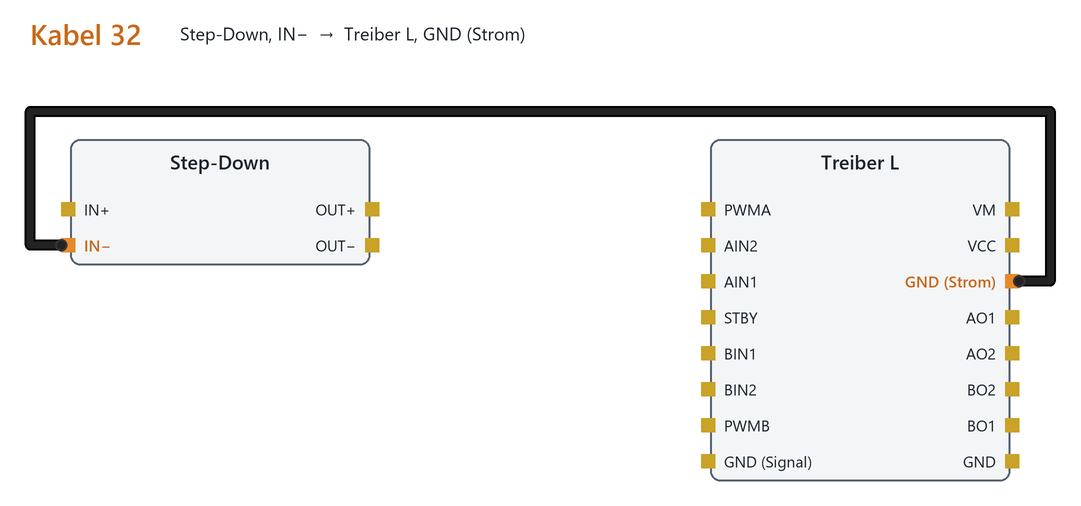
Bauteile: Kabel 32 (schwarz), Step-Down, Treiber L
Kabel 32 (schwarz) von Step-Down, IN− nach Treiber L, GND (Strom). Ein Ende in die Schraubklemme IN− des Step-Down-Wandlers stecken und festschrauben, das andere Ende ins Steckbrett, in ein freies Loch der Spalte von GND (Strom) am Treiber L.
- 8.8
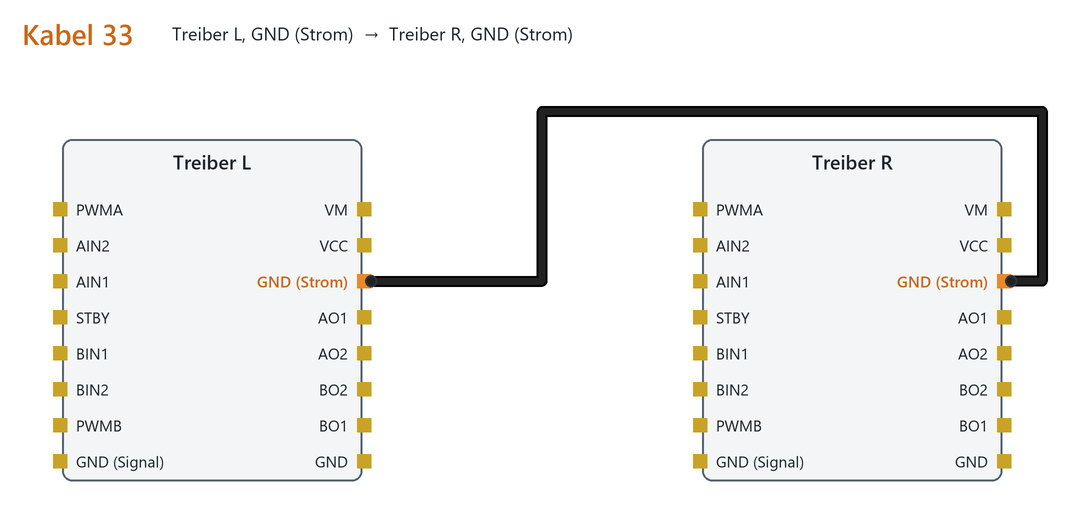
Bauteile: Kabel 33 (schwarz), Treiber L, Treiber R
Kabel 33 (schwarz) von Treiber L, GND (Strom) nach Treiber R, GND (Strom). Ein Ende ins Steckbrett, in ein freies Loch der Spalte von GND (Strom) am Treiber L, das andere Ende ins Steckbrett, in ein freies Loch der Spalte von GND (Strom) am Treiber R.
- 8.9
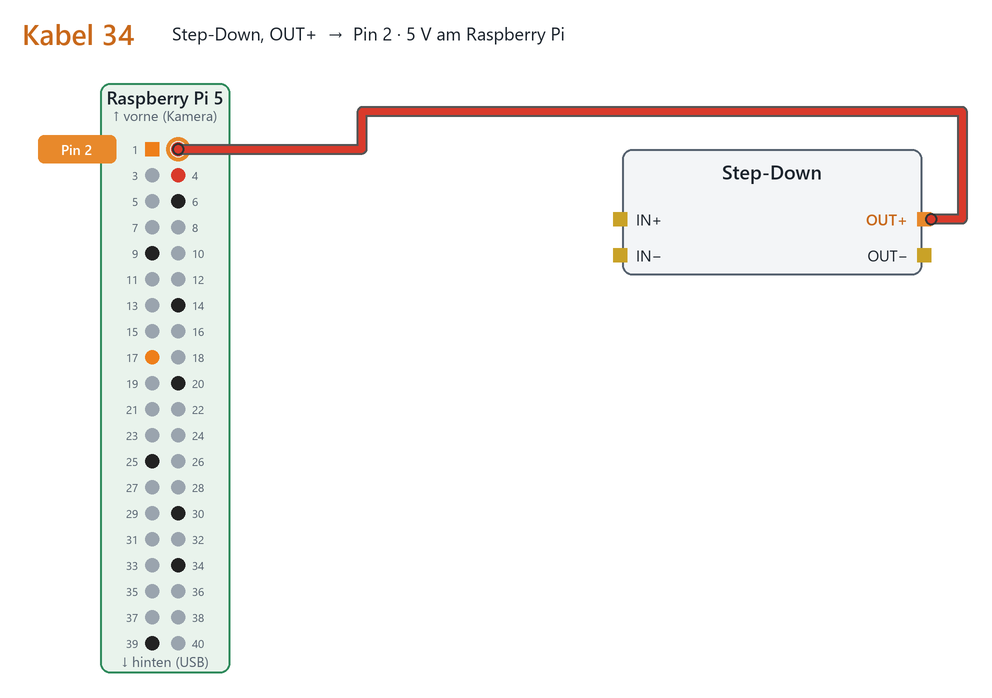
Bauteile: Kabel 34 (rot), Step-Down, Raspberry Pi
Kabel 34 (rot) von Step-Down, OUT+ nach Pin 2 · 5 V am Raspberry Pi. Ein Ende in die Schraubklemme OUT+ des Step-Down-Wandlers stecken und festschrauben, das andere Ende mit der Buchse auf Pin 2 der GPIO-Leiste am Pi (siehe orange Markierung).
Achtung: Erst anschließen, wenn der Step-Down auf 5,1 V eingestellt ist!
- 8.10
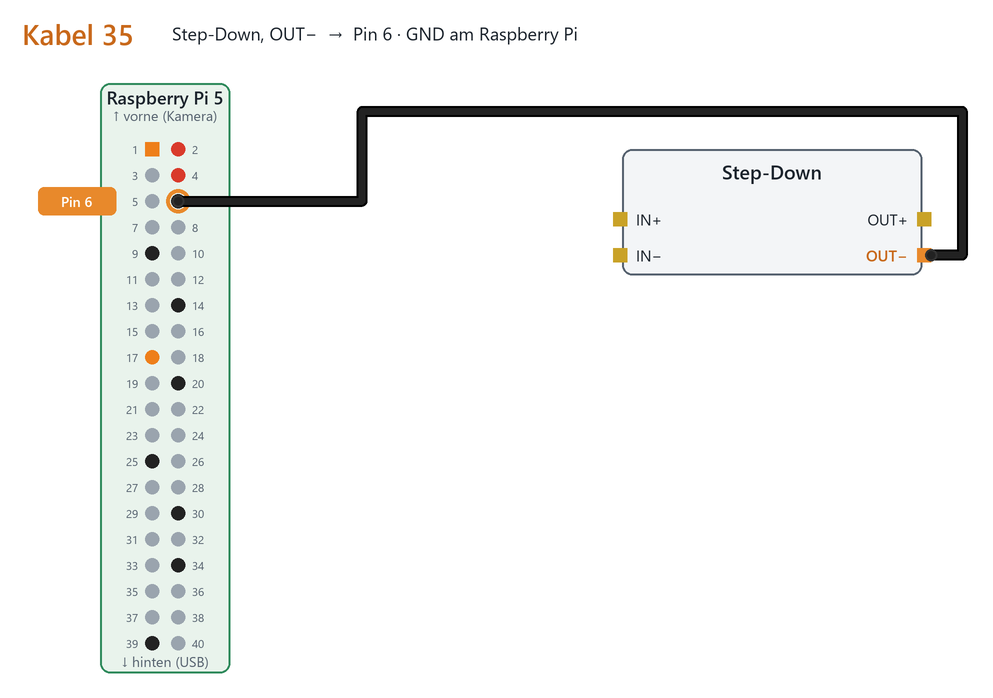
Bauteile: Kabel 35 (schwarz), Step-Down, Raspberry Pi
Kabel 35 (schwarz) von Step-Down, OUT− nach Pin 6 · GND am Raspberry Pi. Ein Ende in die Schraubklemme OUT− des Step-Down-Wandlers stecken und festschrauben, das andere Ende mit der Buchse auf Pin 6 der GPIO-Leiste am Pi (siehe orange Markierung).
- 8.11
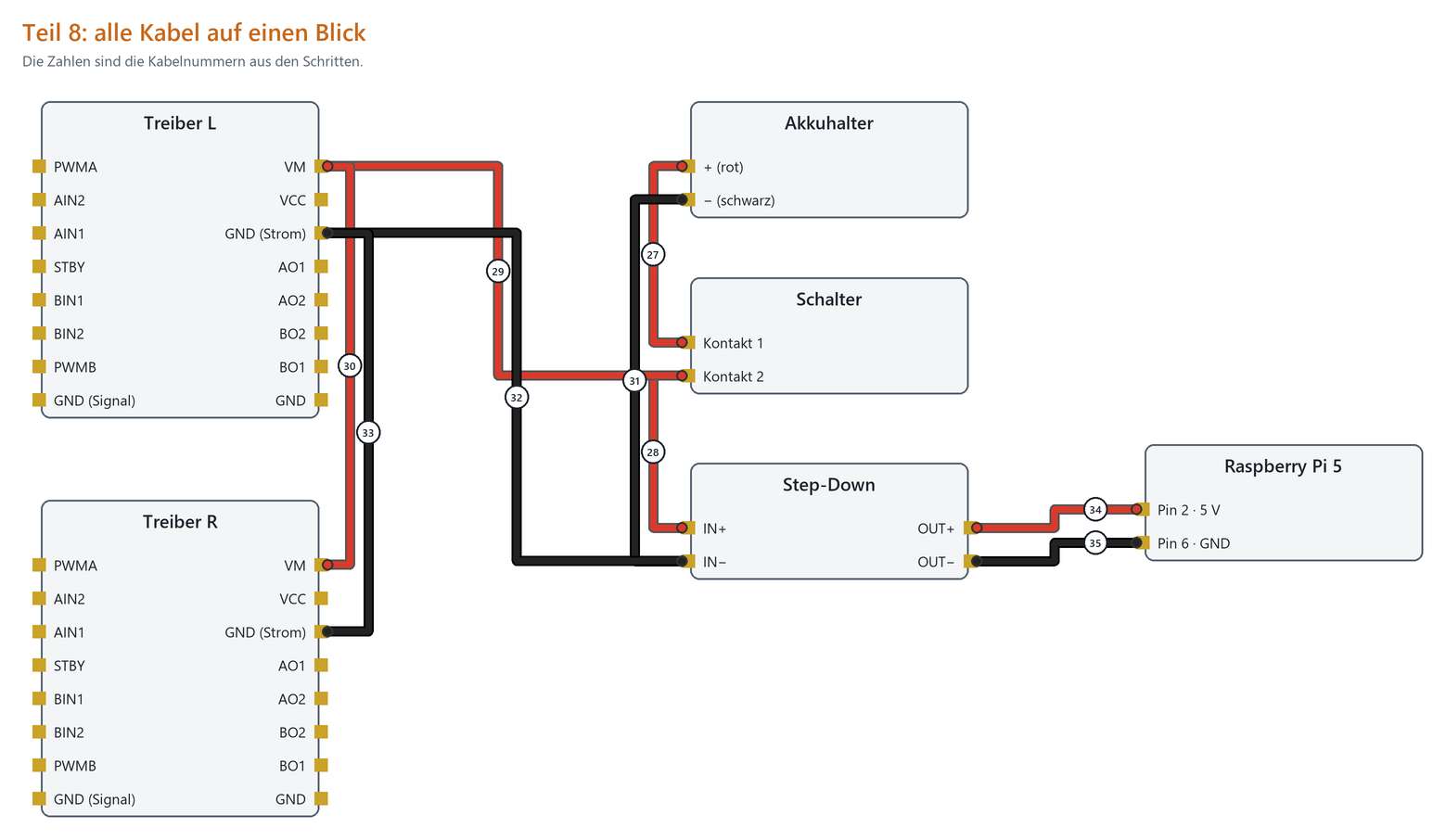
Bauteile: alle 9 Kabel von Teil 8
Fertig verkabelt: So hängen alle Kabel von Teil 8 zusammen. Vergleiche jede Verbindung mit diesem Bild.
Prüfen: Die Lötstellen am Schalter halten und alle Schraubklemmen sind fest angezogen.
- 8.12
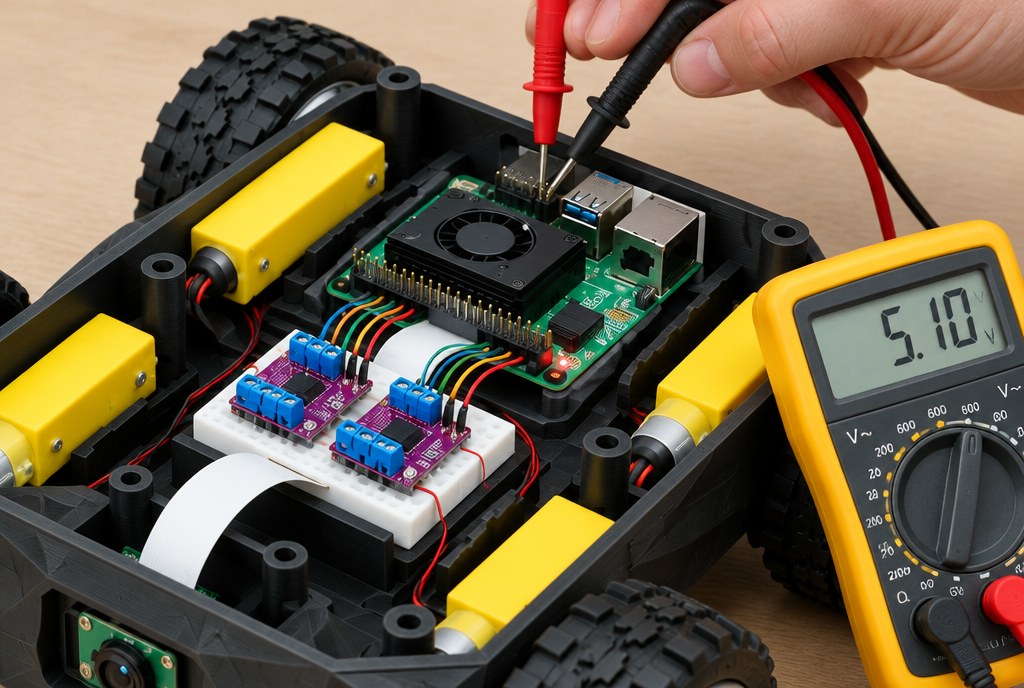
Bauteile: 2× 18650-Akku, Akkuhalter, Schalter, Multimeter
Test: Zellen richtig herum in den Akkuhalter, Schalter an. Miss mit dem Multimeter zwischen Pin 2 und Pin 6 am Pi.
Prüfen: Das Multimeter zeigt 5,1 V und die rote LED am Pi leuchtet. Danach Schalter wieder aus und Zellen heraus.
Teil 9 Zwischenboden einsetzen
Du brauchst: Zwischenboden · 6× M3 × 8 · Klettband · doppelseitiges Klebeband
- 9.1
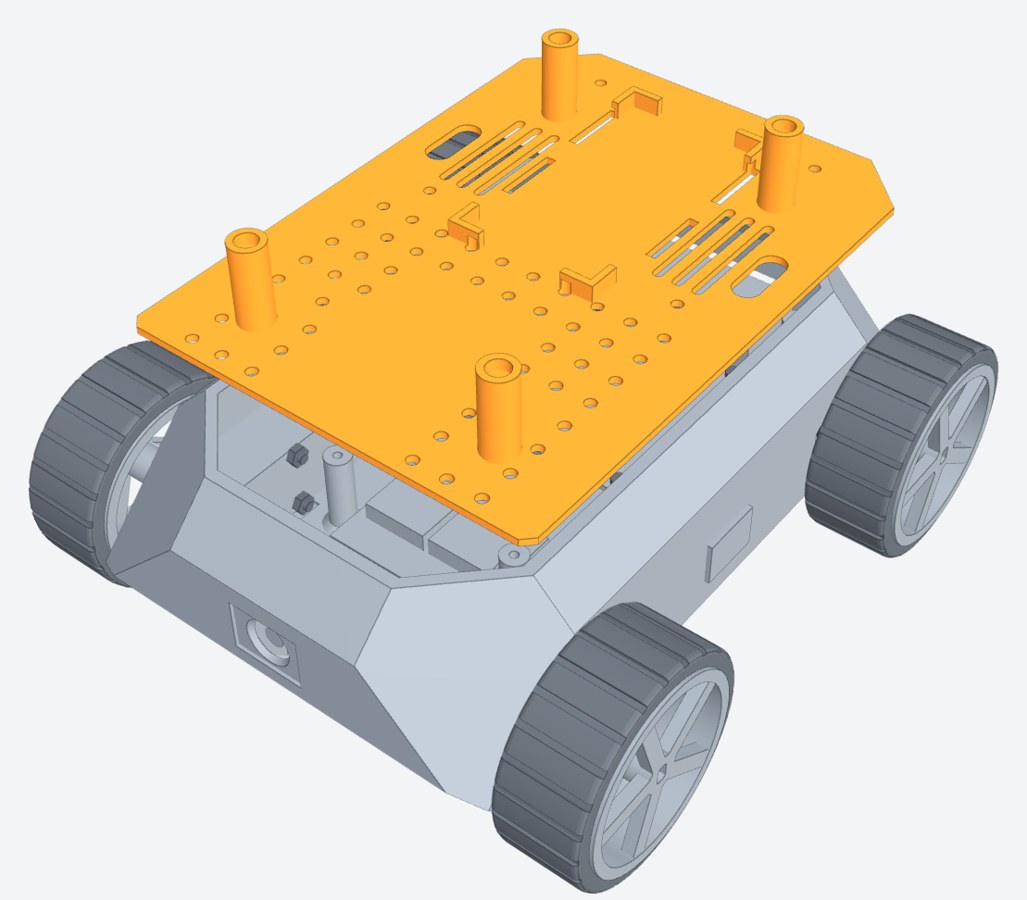
Bauteile: Zwischenboden
Führ die Kabel vom Akkuhalter, Step-Down und Verstärker durch die zwei Kabelschlitze. Setz den Zwischenboden auf die sechs Säulen.
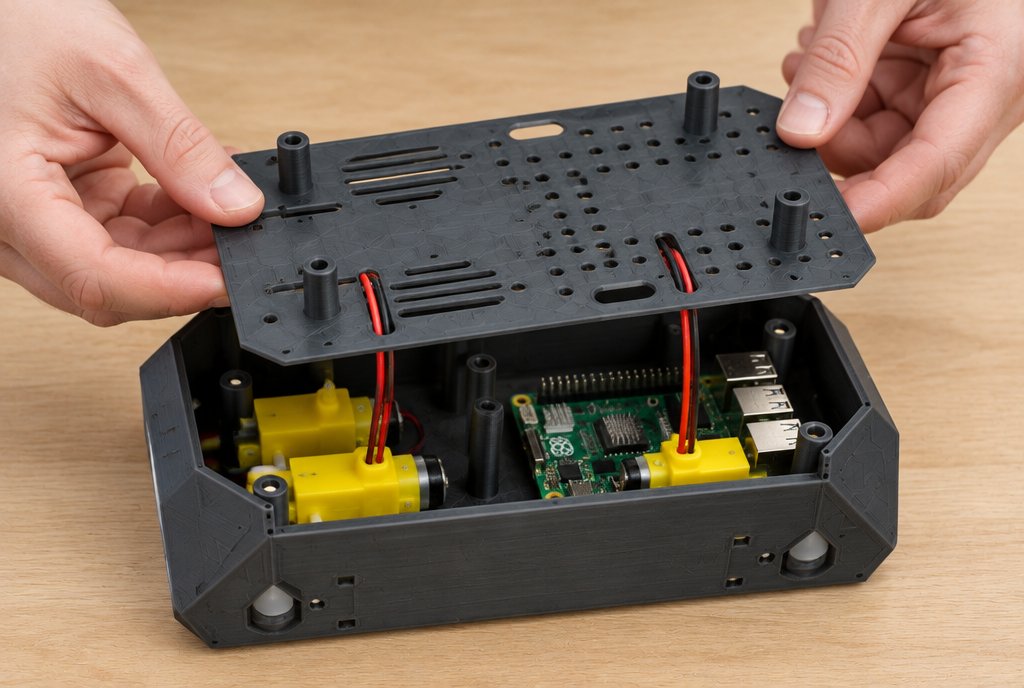
- 9.2
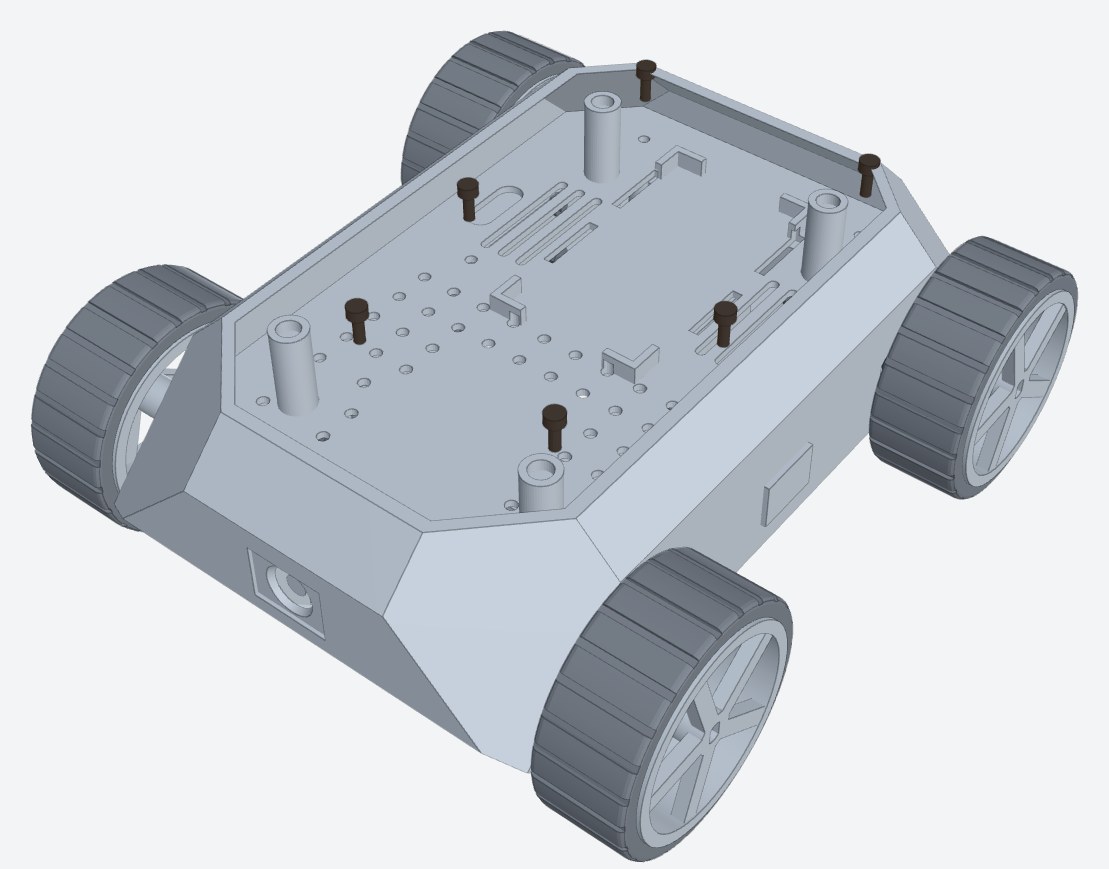
Bauteile: 6× Schraube M3 × 8, Innensechskant 2,5 mm
Schraub den Zwischenboden mit 6× M3 × 8 fest. Die Schrauben schneiden ihr Gewinde selbst in die Säulen.
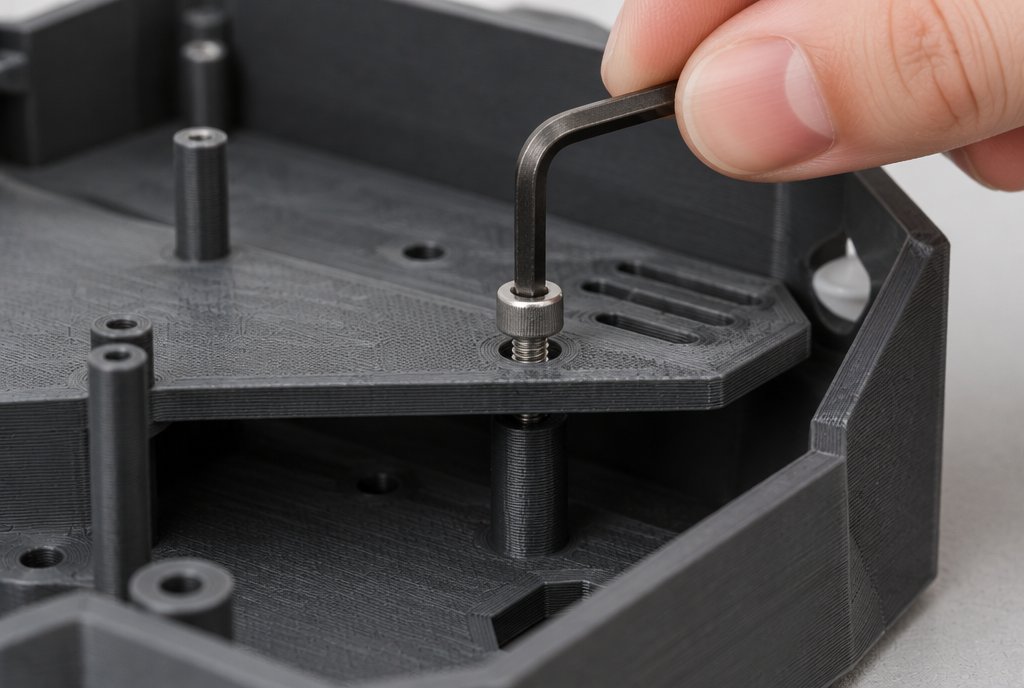
- 9.3
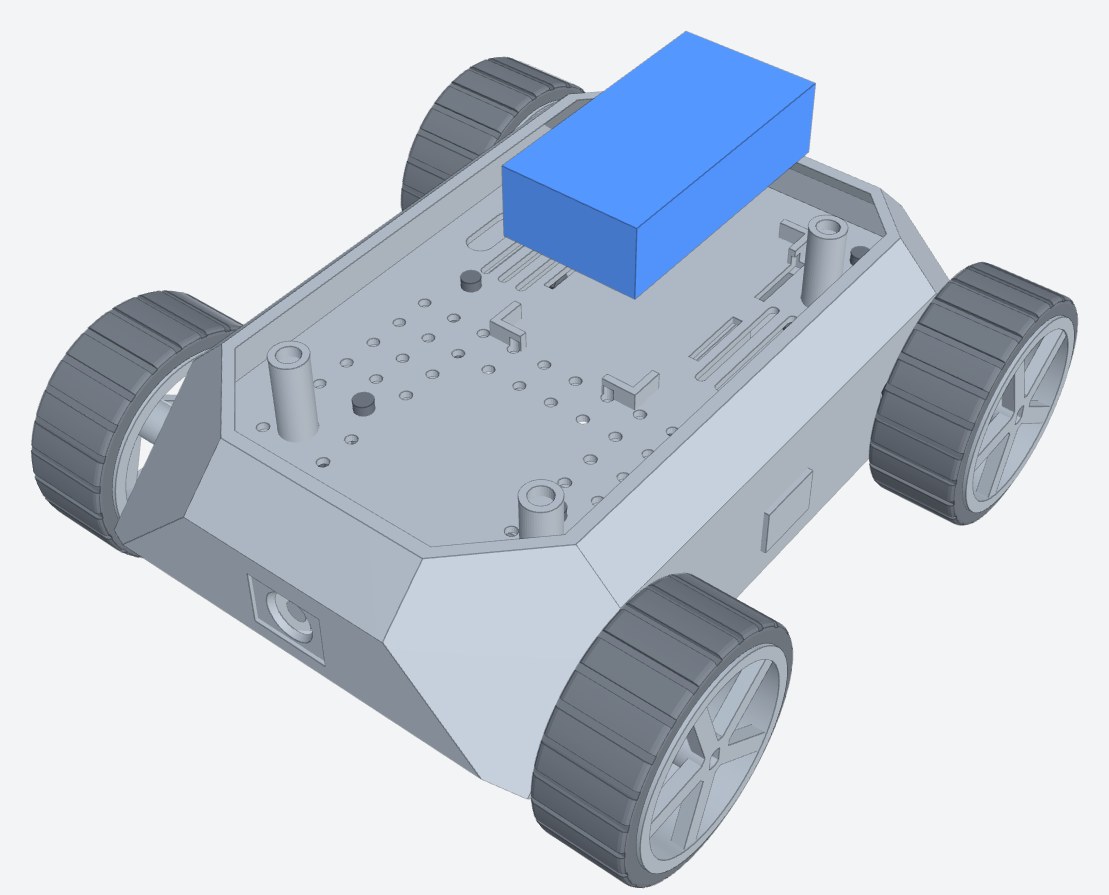
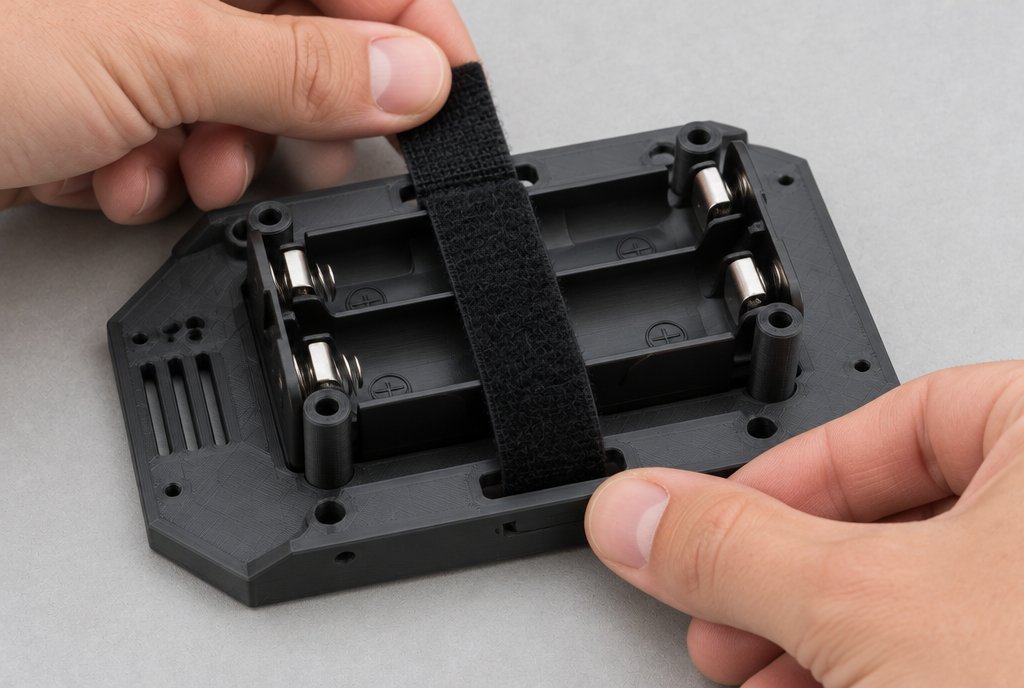
Bauteile: Akkuhalter, Klettband
Leg den Akkuhalter zwischen die vier Eckführungen. Fädel das Klettband durch die Schlitze und schnall ihn fest.
- 9.4
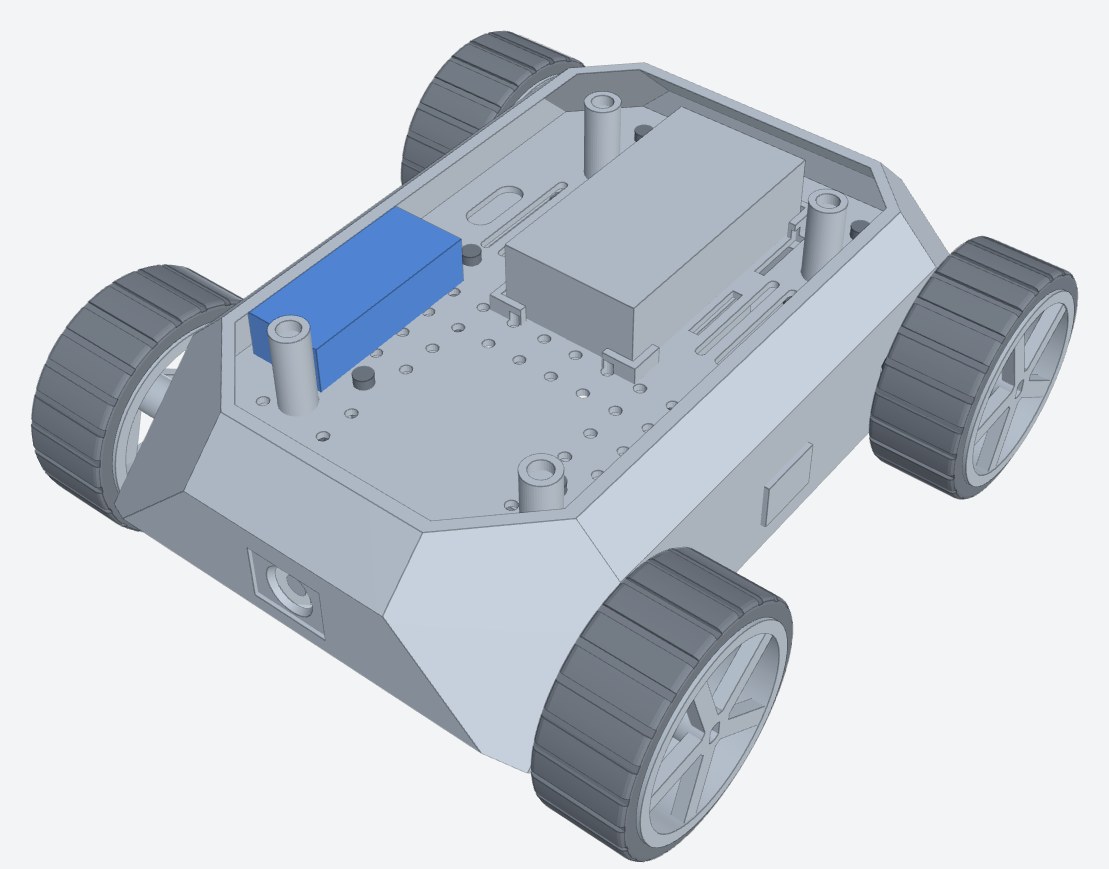
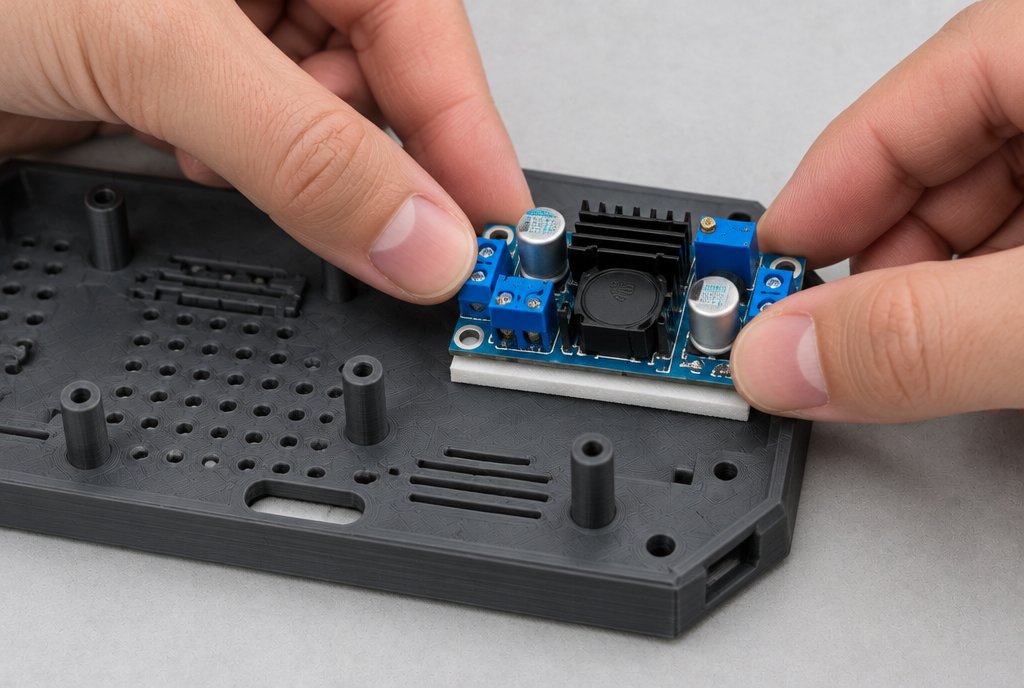
Bauteile: Step-Down XL4015, doppelseitiges Klebeband
Kleb den Step-Down rechts vorne mit doppelseitigem Klebeband fest (oder schraub ihn mit M3 durchs Lochraster).
- 9.5
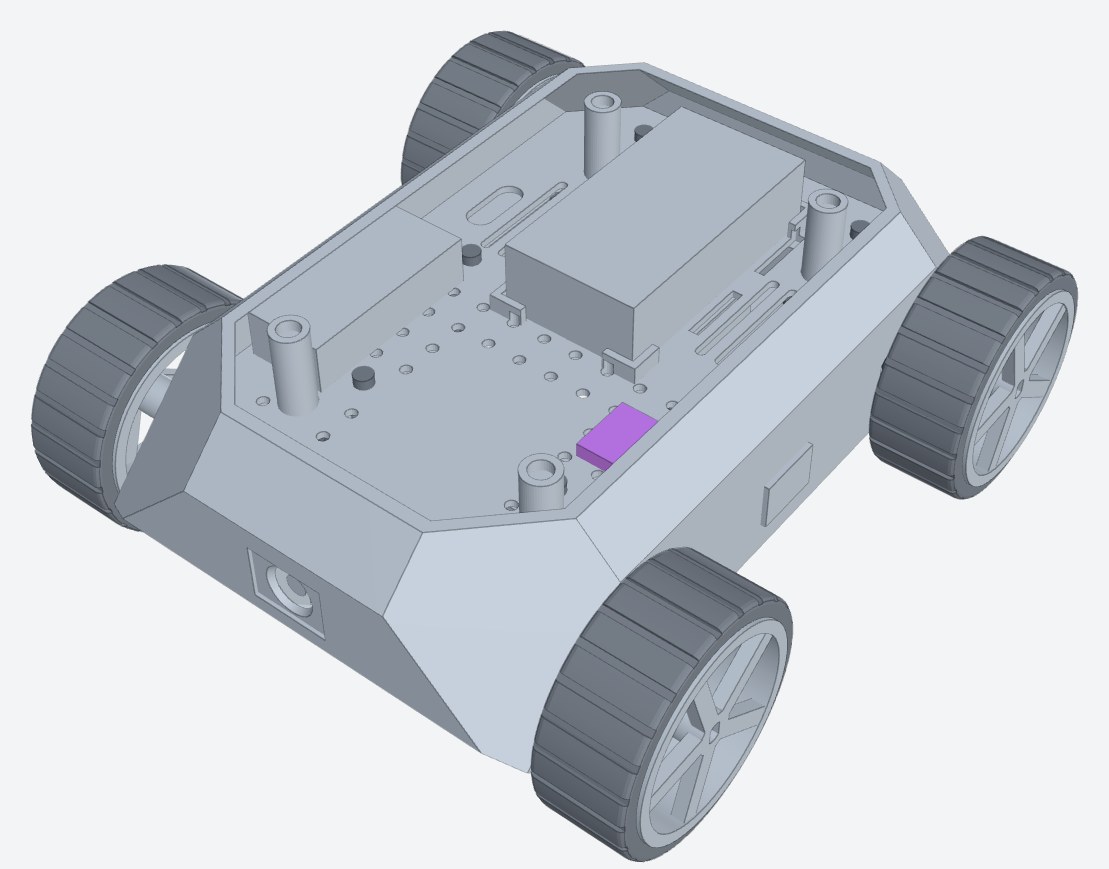
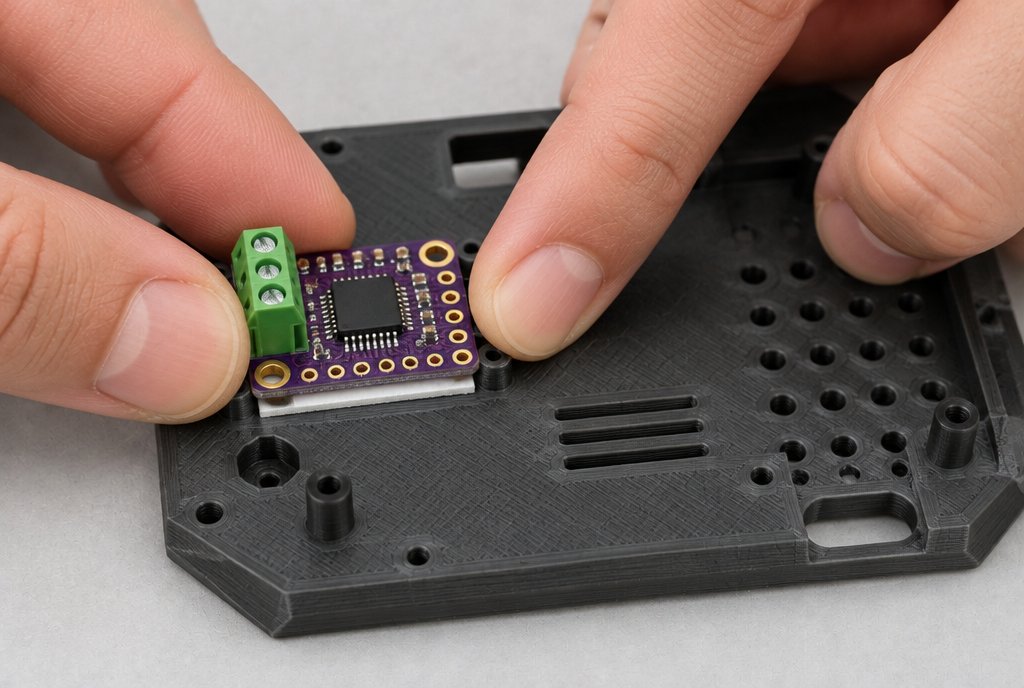
Bauteile: Verstärker MAX98357A, doppelseitiges Klebeband
Kleb den Verstärker links vorne fest.
- 9.6
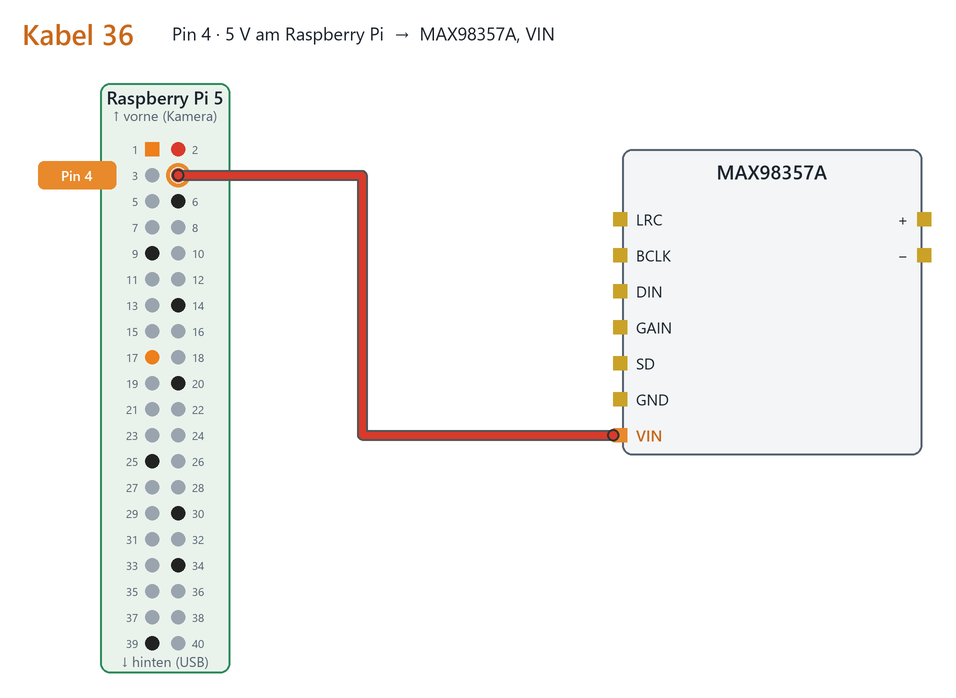
Bauteile: Kabel 36 (rot), Raspberry Pi, MAX98357A
Kabel 36 (rot) von Pin 4 · 5 V am Raspberry Pi nach MAX98357A, VIN. Ein Ende mit der Buchse auf Pin 4 der GPIO-Leiste am Pi (siehe orange Markierung), das andere Ende mit der Buchse auf den Pin VIN des Verstärkers.
- 9.7
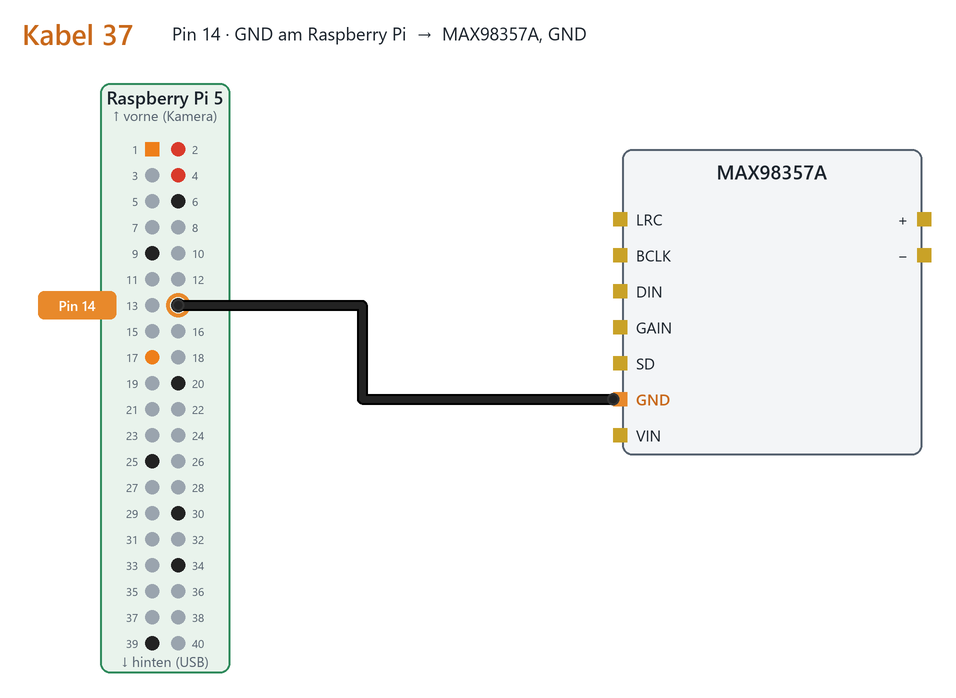
Bauteile: Kabel 37 (schwarz), Raspberry Pi, MAX98357A
Kabel 37 (schwarz) von Pin 14 · GND am Raspberry Pi nach MAX98357A, GND. Ein Ende mit der Buchse auf Pin 14 der GPIO-Leiste am Pi (siehe orange Markierung), das andere Ende mit der Buchse auf den Pin GND des Verstärkers.
- 9.8
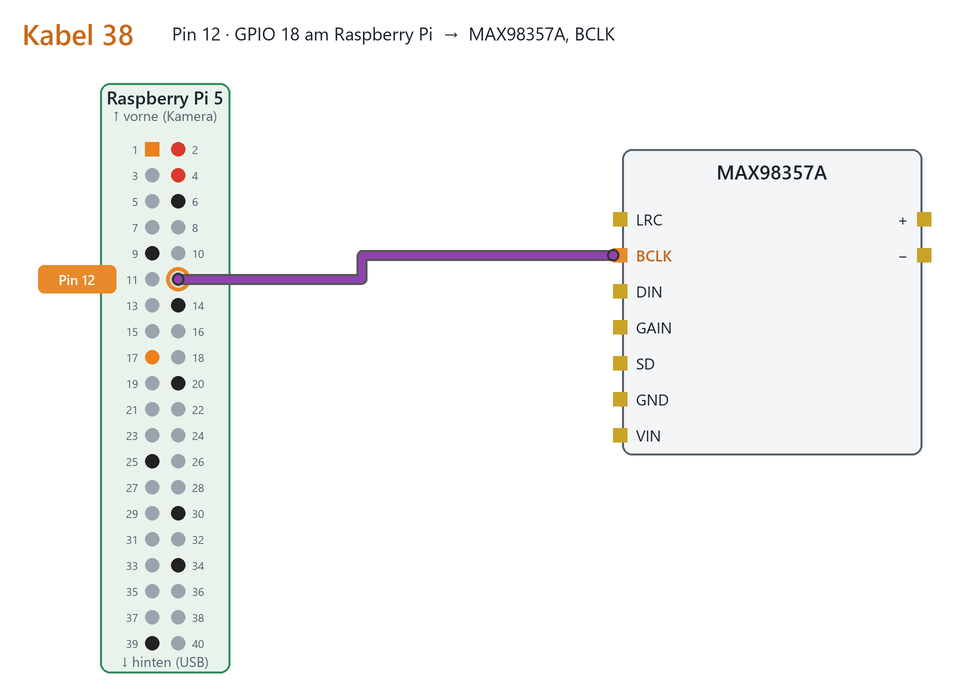
Bauteile: Kabel 38 (lila), Raspberry Pi, MAX98357A
Kabel 38 (lila) von Pin 12 · GPIO 18 am Raspberry Pi nach MAX98357A, BCLK. Ein Ende mit der Buchse auf Pin 12 der GPIO-Leiste am Pi (siehe orange Markierung), das andere Ende mit der Buchse auf den Pin BCLK des Verstärkers.
- 9.9
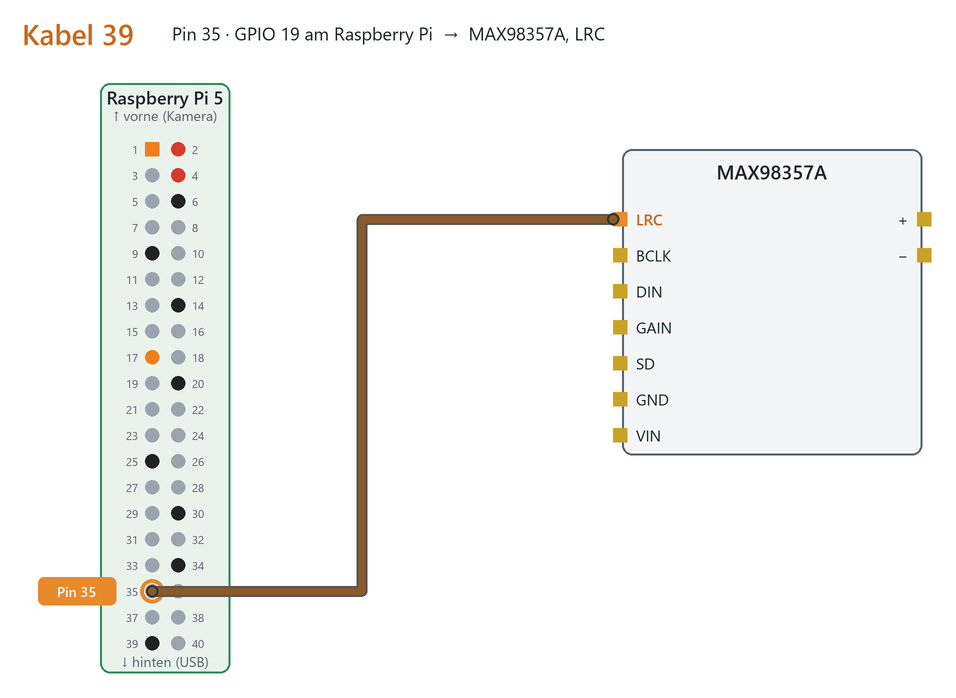
Bauteile: Kabel 39 (braun), Raspberry Pi, MAX98357A
Kabel 39 (braun) von Pin 35 · GPIO 19 am Raspberry Pi nach MAX98357A, LRC. Ein Ende mit der Buchse auf Pin 35 der GPIO-Leiste am Pi (siehe orange Markierung), das andere Ende mit der Buchse auf den Pin LRC des Verstärkers.
- 9.10
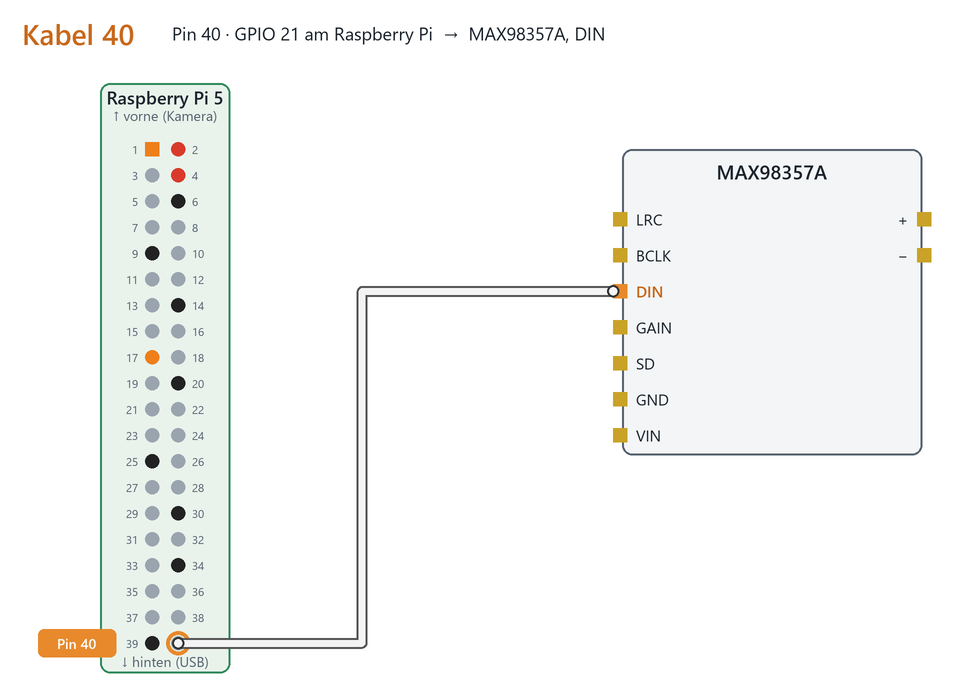
Bauteile: Kabel 40 (weiß), Raspberry Pi, MAX98357A
Kabel 40 (weiß) von Pin 40 · GPIO 21 am Raspberry Pi nach MAX98357A, DIN. Ein Ende mit der Buchse auf Pin 40 der GPIO-Leiste am Pi (siehe orange Markierung), das andere Ende mit der Buchse auf den Pin DIN des Verstärkers.
- 9.11
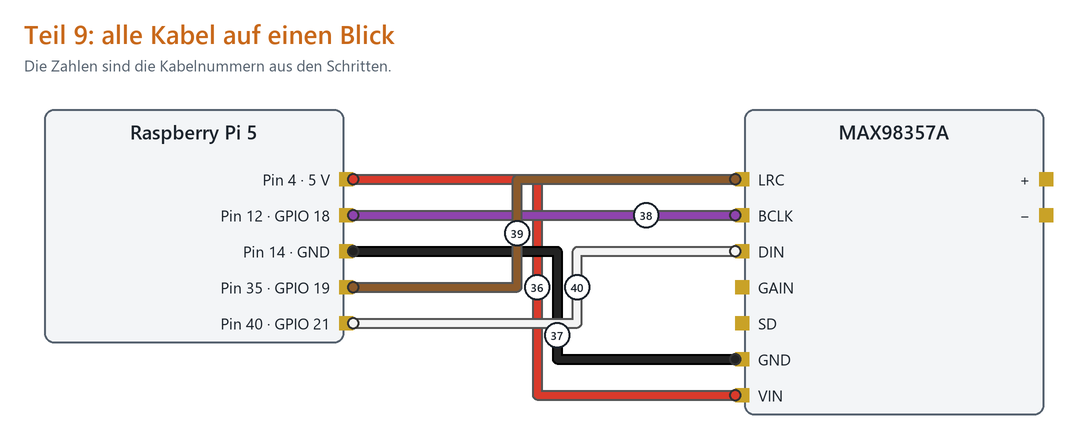
Bauteile: alle 5 Kabel von Teil 9
Fertig verkabelt: So hängen alle Kabel von Teil 9 zusammen. Vergleiche jede Verbindung mit diesem Bild.
Prüfen: Alle fünf Kabel stecken fest auf den Pins von Pi und Verstärker.
Teil 10 Deckel, Lautsprecher, Magnete
Du brauchst: Deckel · Lautsprecher · 8× Magnet · Sekundenkleber · Heißkleber · kleiner 2-poliger Stecker
- 10.1
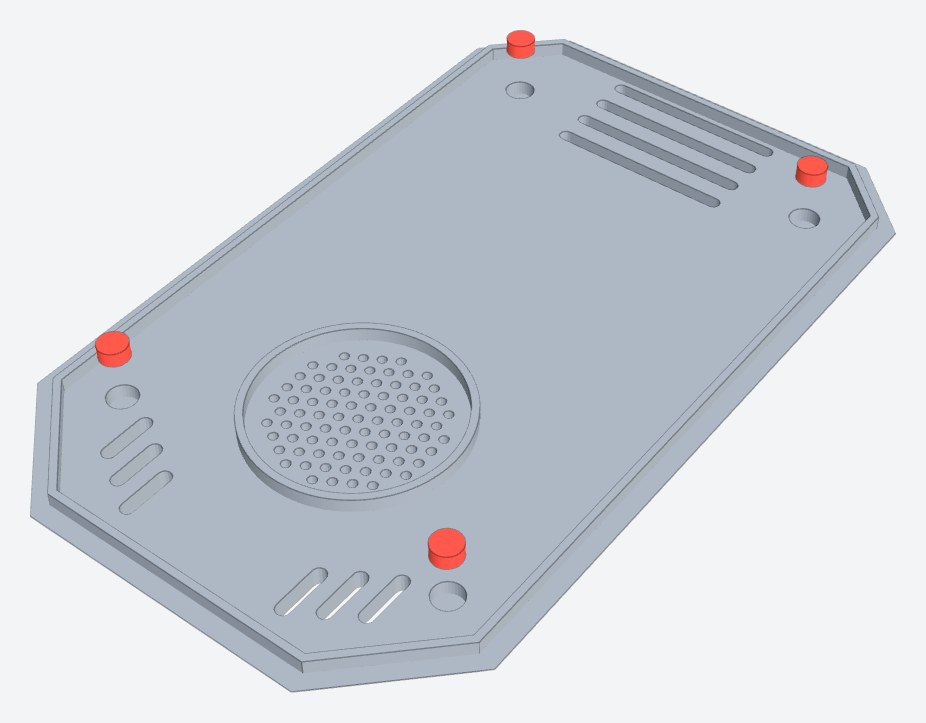
Bauteile: Deckel, 4× Neodym-Magnet, Sekundenkleber
Kleb vier Magnete mit je einem kleinen Tropfen Sekundenkleber in die runden Taschen auf der Unterseite des Deckels. Kurz andrücken.
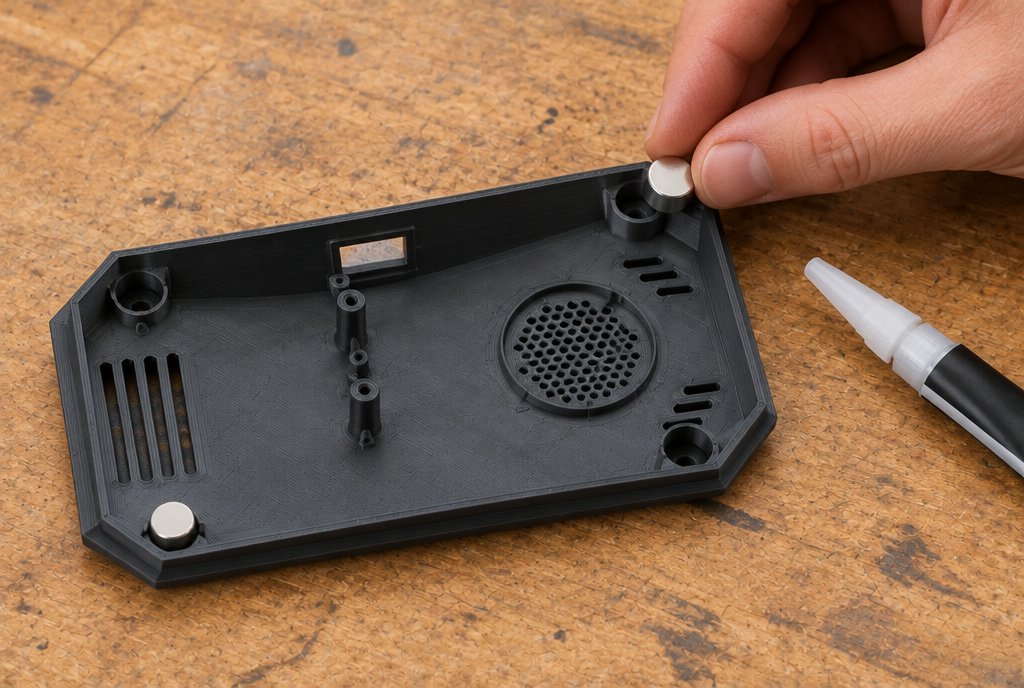
Achtung: Neodym-Magnete sind spröde und schnappen kräftig zusammen. Langsam zusammenführen.
- 10.2
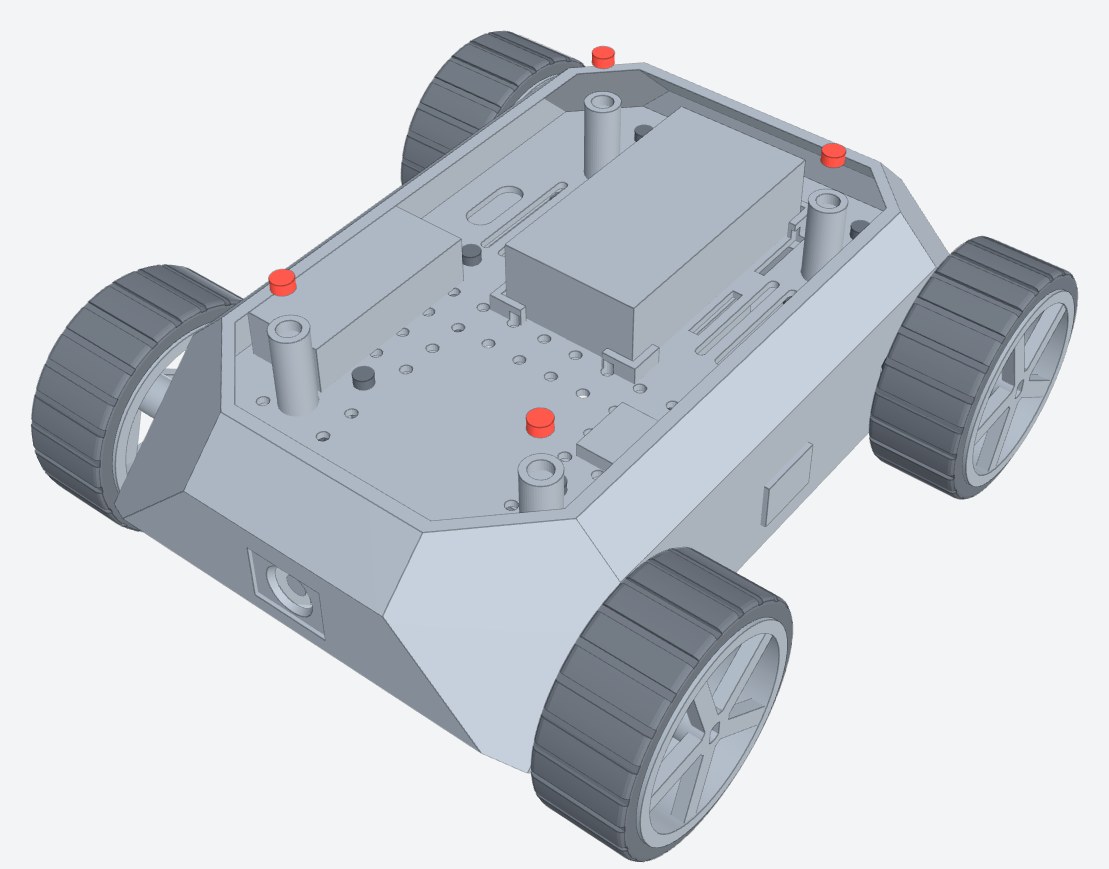
Bauteile: 4× Neodym-Magnet, Sekundenkleber, Deckel
Setz auf jeden Deckelmagnet einen zweiten Magnet, er springt richtig herum an. Gib einen kleinen Tropfen Kleber in jede Tasche der Türme und setz den Deckel auf. Fünf Minuten liegen lassen, dann vorsichtig abheben.
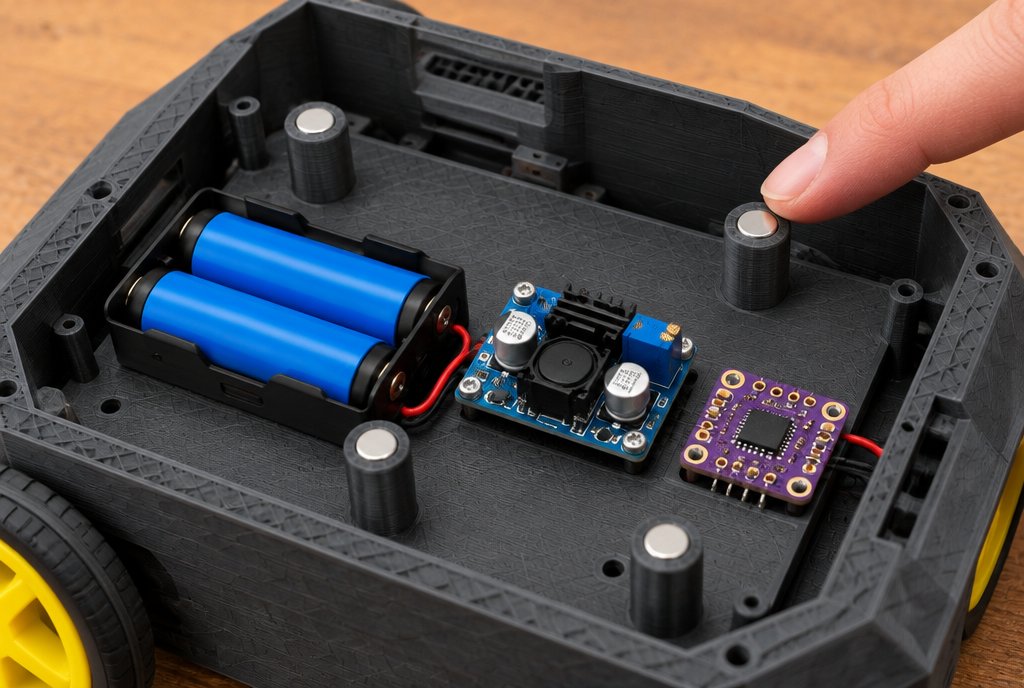
Prüfen: Alle vier Turmmagnete sind festgeklebt und der Deckel springt beim Aufsetzen von selbst in Position.
- 10.3
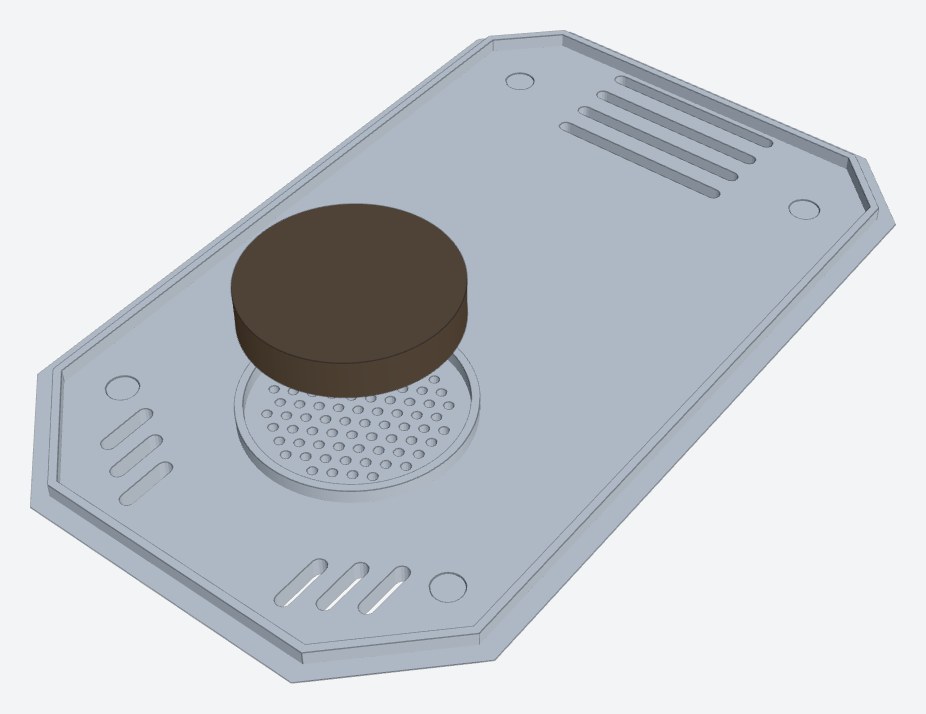
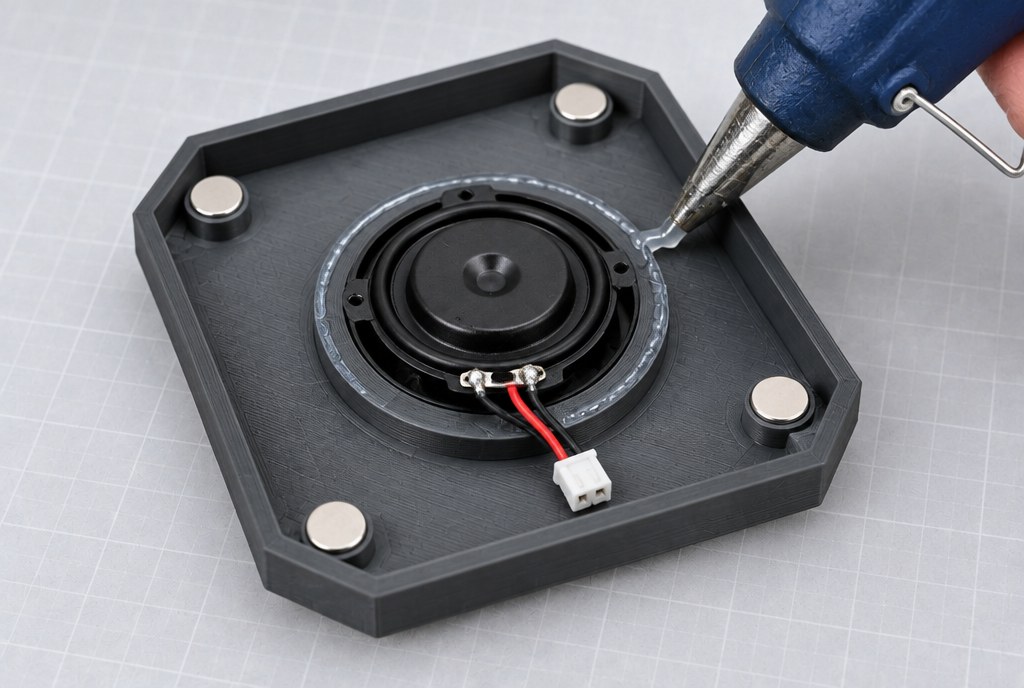
Bauteile: Lautsprecher, Heißklebepistole, 2 Litzen, kleiner 2-poliger Stecker
Kleb den Lautsprecher mit Heißkleber in den Ring auf der Unterseite des Deckels. Löte zwei Kabel mit einem kleinen Stecker an, damit du den Deckel ganz abnehmen kannst.
- 10.4
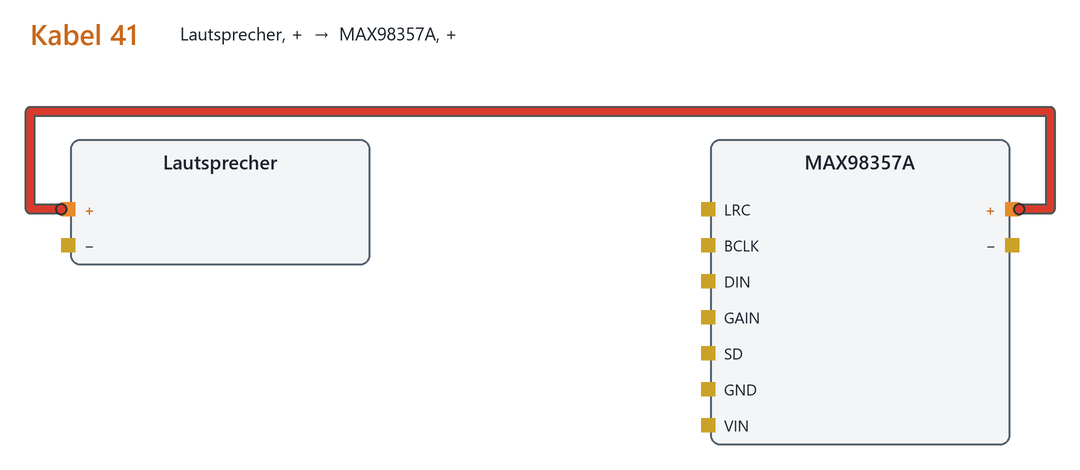
Bauteile: Kabel 41 (rot), Lautsprecher, MAX98357A
Kabel 41 (rot) von Lautsprecher, + nach MAX98357A, +. Ein Ende ist das Kabel am +-Anschluss des Lautsprechers, das andere Ende in die Schraubklemme + des Verstärkers stecken und festschrauben.
Hinweis: Über einen kleinen Stecker, damit der Deckel abnehmbar bleibt.
- 10.5
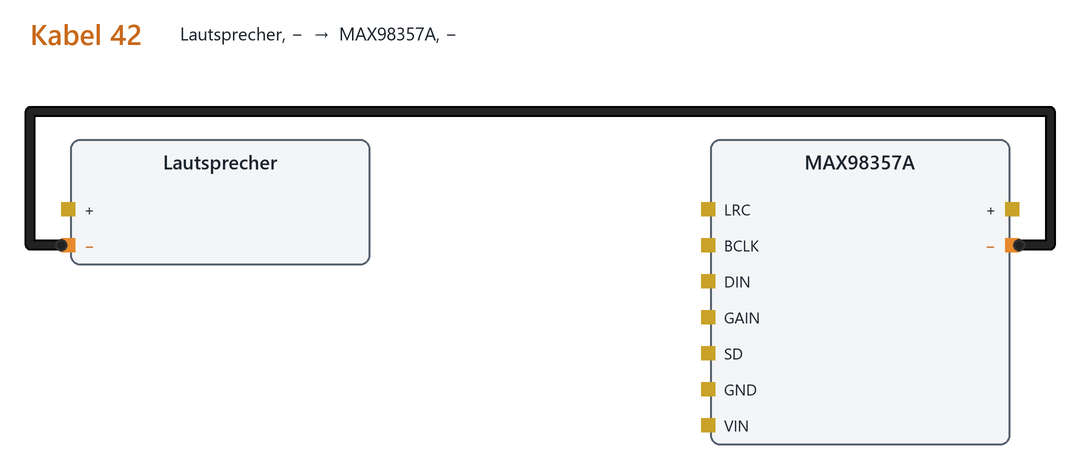
Bauteile: Kabel 42 (schwarz), Lautsprecher, MAX98357A
Kabel 42 (schwarz) von Lautsprecher, − nach MAX98357A, −. Ein Ende ist das Kabel am −-Anschluss des Lautsprechers, das andere Ende in die Schraubklemme − des Verstärkers stecken und festschrauben.
- 10.6
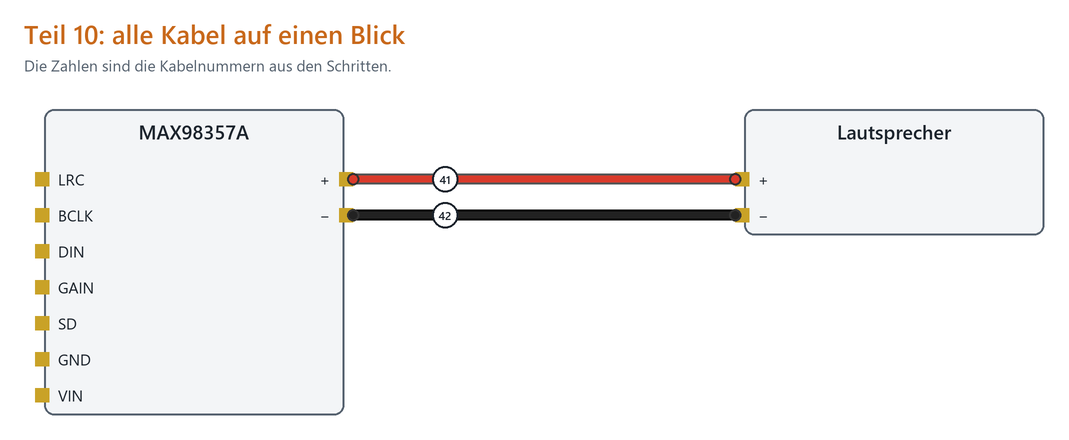
Bauteile: Kabel 41 und 42
Fertig verkabelt: So hängt der Lautsprecher am Verstärker. Vergleiche mit diesem Bild.
- 10.7
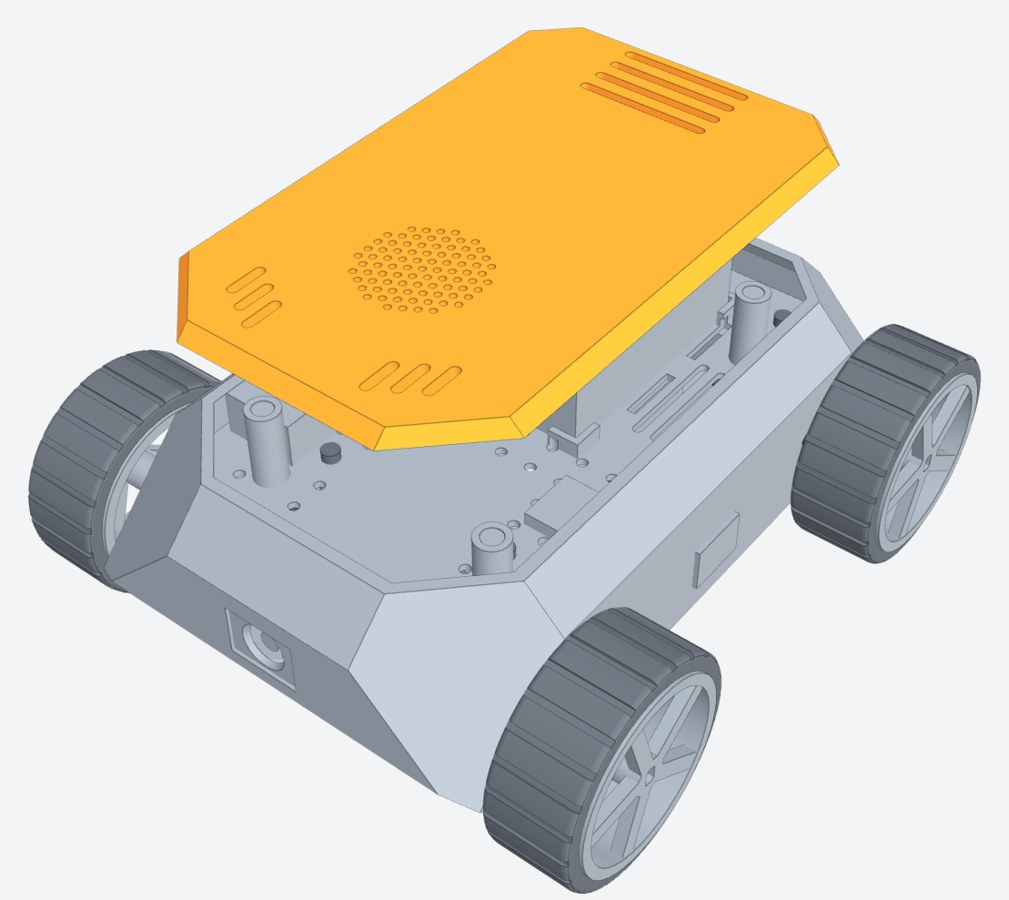
Bauteile: Deckel
Setz den Deckel auf. Die Magnete ziehen ihn in die richtige Position.
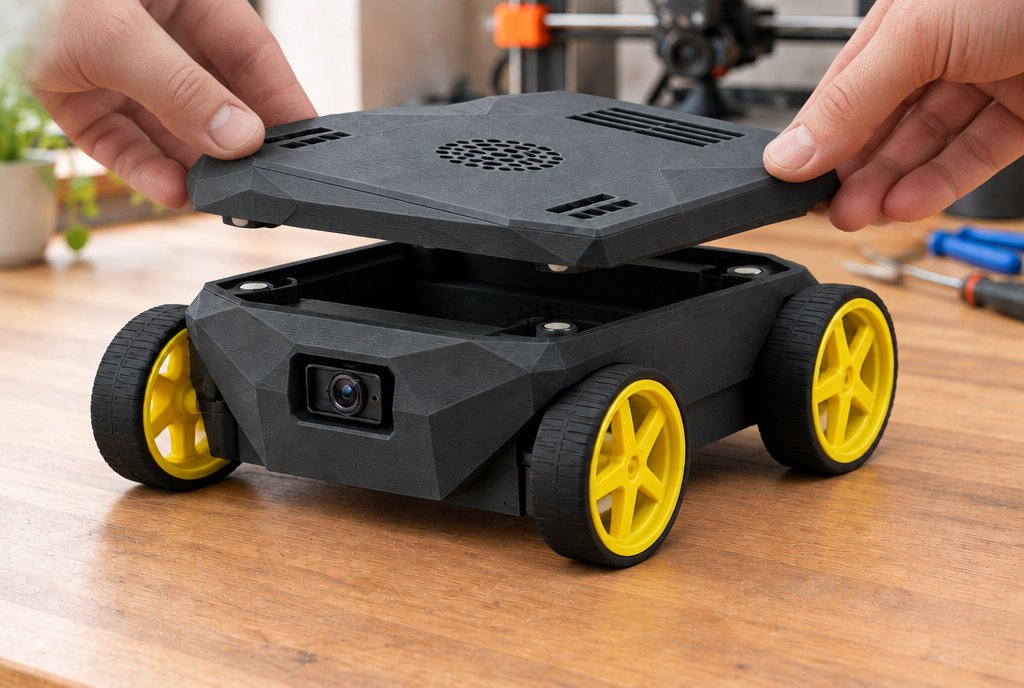
Prüfen: Der Deckel liegt rundum bündig auf.
Teil 11 Erster Start
Du brauchst: geladene 18650-Zellen · PC im selben WLAN
- 11.1
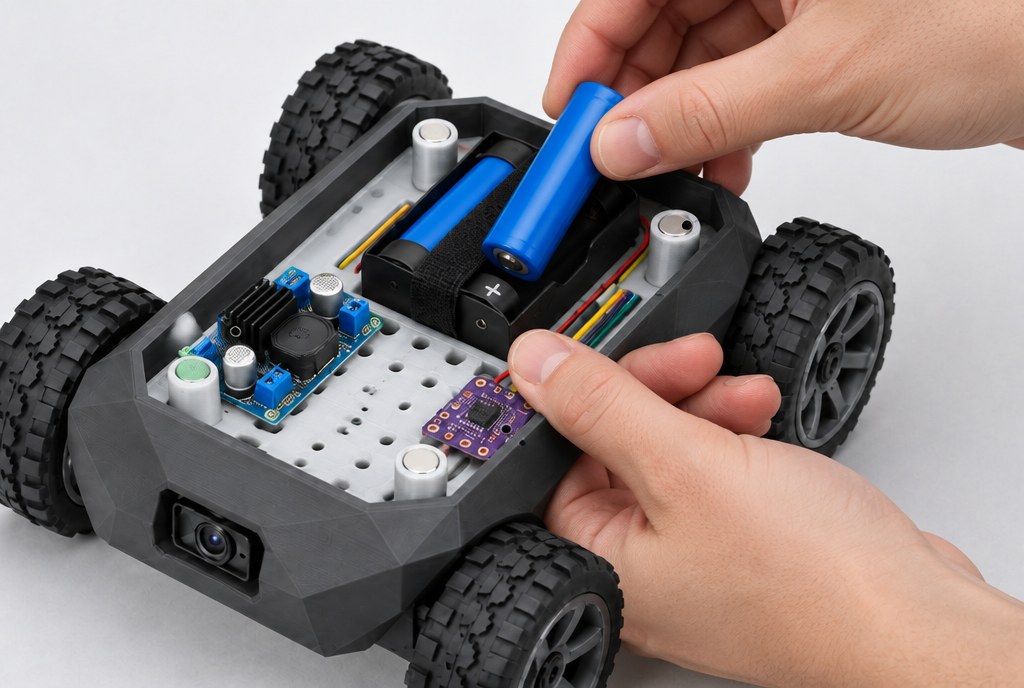
Bauteile: 2× 18650-Akku, Ladegerät, Akkuhalter
Lade die beiden 18650-Zellen im USB-Ladegerät voll und leg sie richtig herum in den Akkuhalter (Plus an Plus).
- 11.2
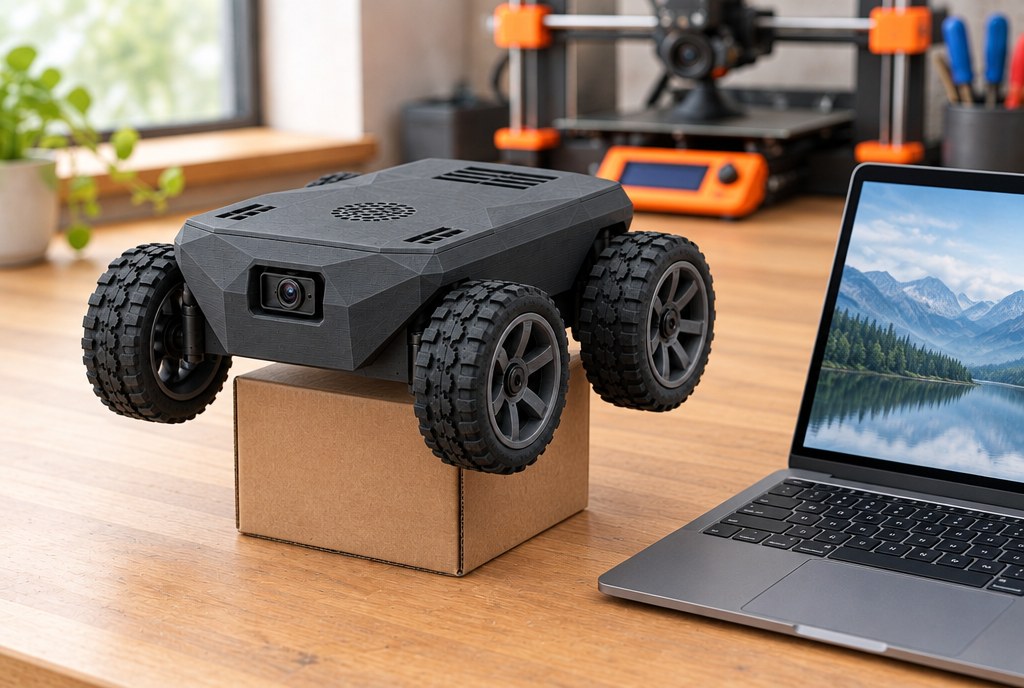
Bauteile: eine Schachtel, Schalter
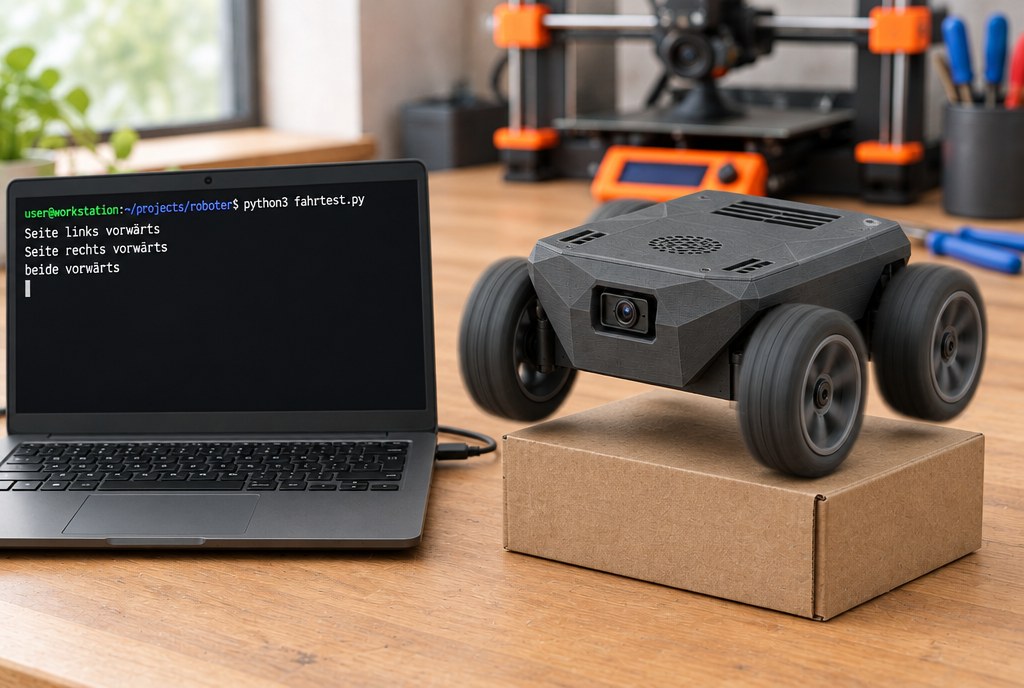
Stell den Rover auf eine Schachtel, sodass die Räder in der Luft sind. Schalter an.
Prüfen: Am Pi leuchtet die LED. Nach etwa einer Minute ist er im WLAN.
- 11.3
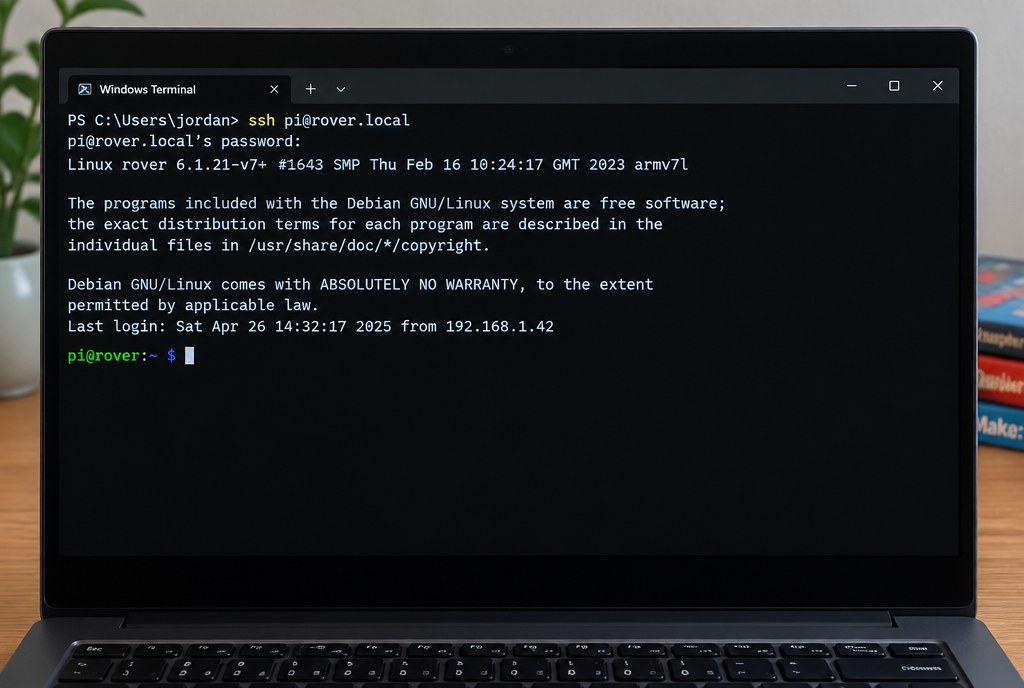
Bauteile: PC (Terminal)
Öffne am PC das Terminal (Windows: Startmenü → „Terminal“) und tipp: ssh DEIN-NAME@rover.local. Beim ersten Mal mit „yes“ bestätigen und dein Passwort eingeben.
Prüfen: Du siehst die Eingabezeile DEIN-NAME@rover.
- 11.4
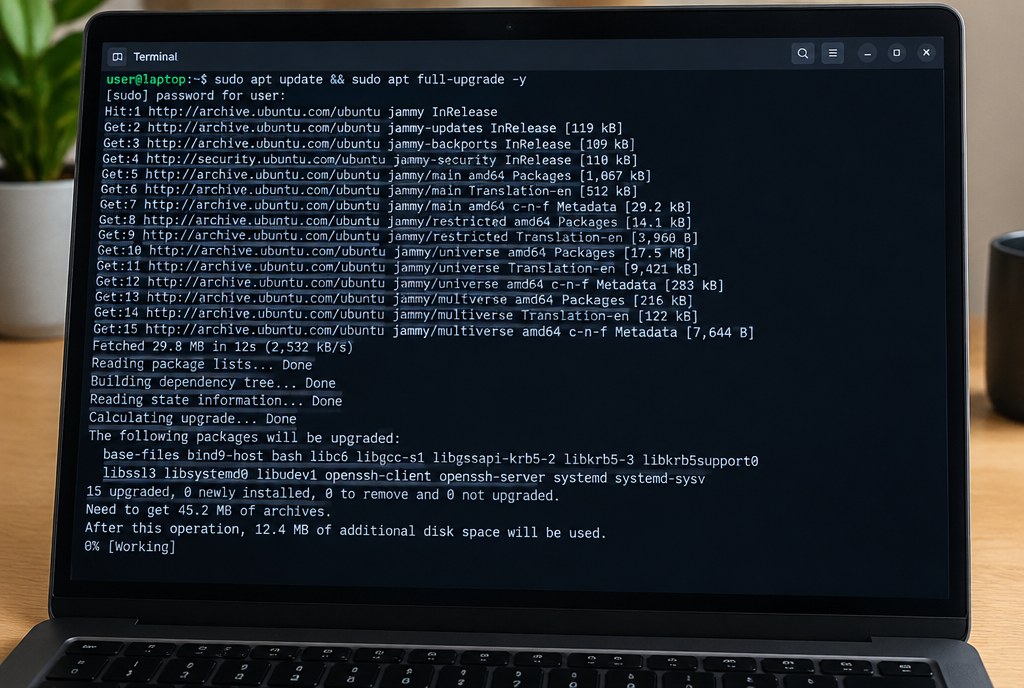
Bauteile: PC (Terminal)
System aktualisieren: sudo apt update && sudo apt full-upgrade -y eintippen, warten, dann sudo reboot. Danach neu verbinden.
- 11.5
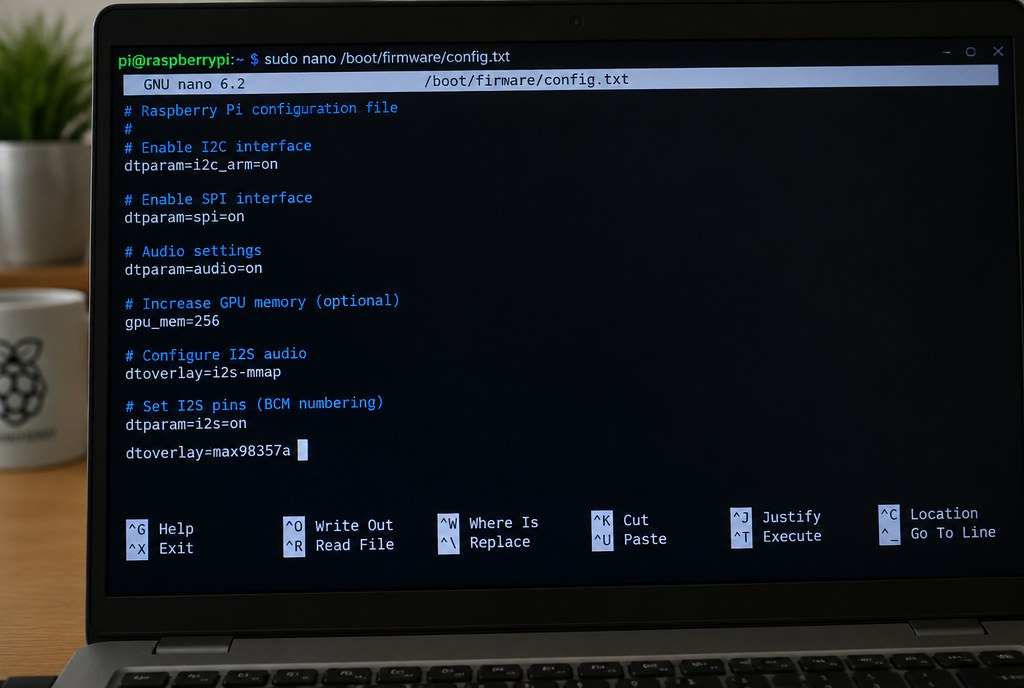
Bauteile: PC (Terminal)
Lautsprecher einschalten: sudo nano /boot/firmware/config.txt öffnen, ganz ans Ende die Zeile dtoverlay=max98357a schreiben, mit Strg+O und Enter speichern, mit Strg+X schließen, dann sudo reboot.
- 11.6
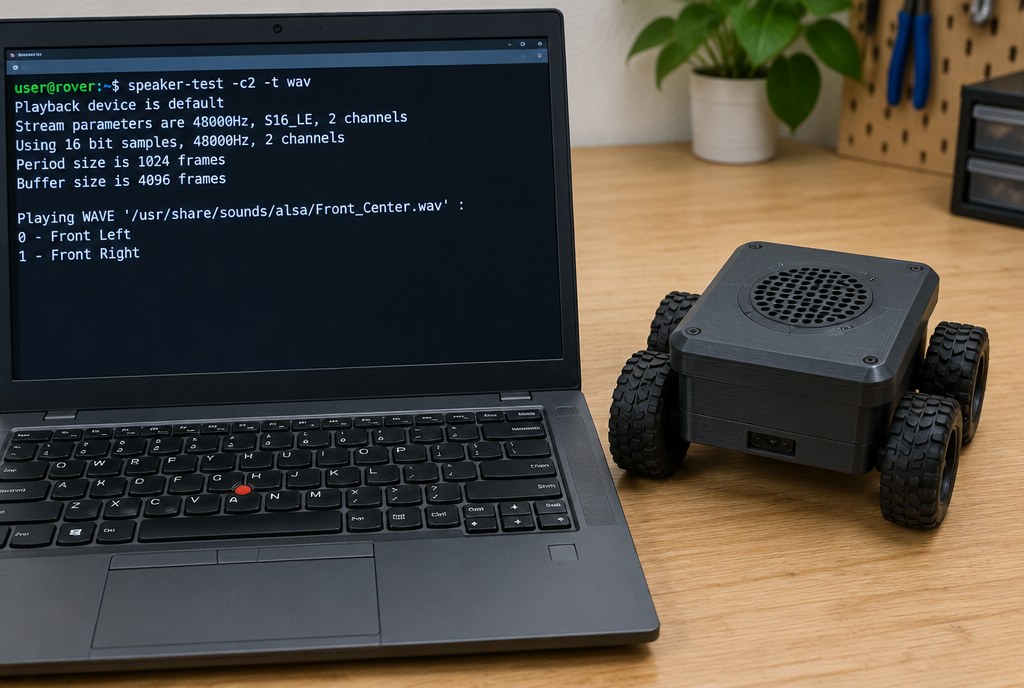
Bauteile: Lautsprecher, PC (Terminal)
Ton testen: speaker-test -c2 -t wav. Beenden mit Strg+C.
Prüfen: Der Lautsprecher sagt „Front left“ und „Front right“.
- 11.7
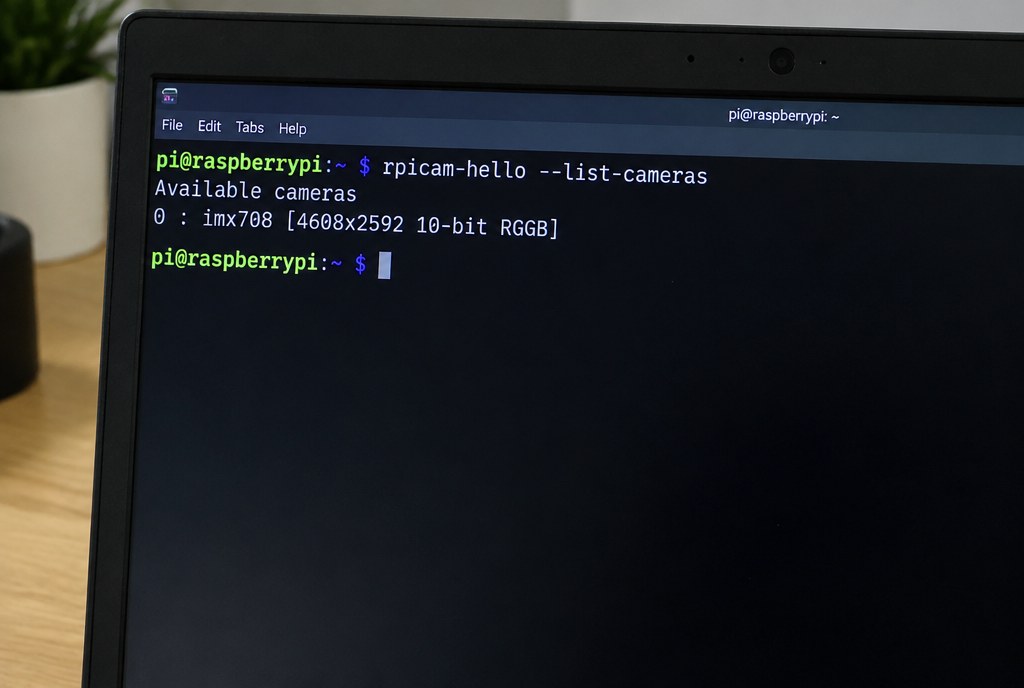
Bauteile: Camera Module 3, PC (Terminal)
Kamera testen: rpicam-hello --list-cameras
Prüfen: Es erscheint eine Kamera mit dem Namen imx708.
- 11.8
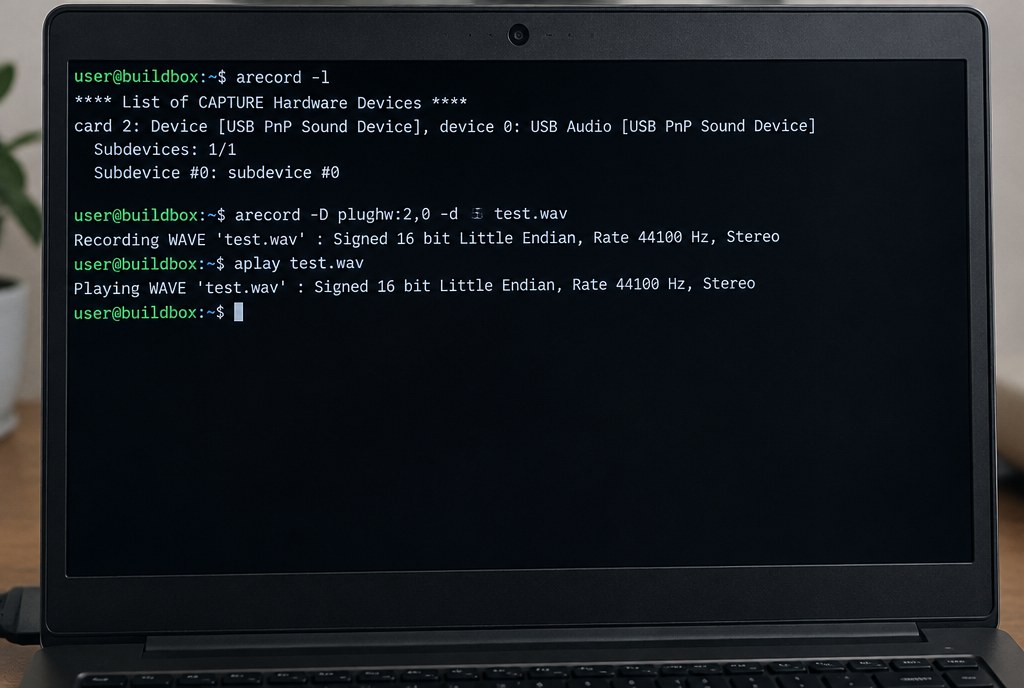
Bauteile: USB-Mikrofon, Lautsprecher, PC (Terminal)
Mikrofon testen: arecord -l zeigt das USB-Mikrofon mit einer Kartennummer. Aufnehmen mit arecord -D plughw:NUMMER,0 -d 5 test.wav, abspielen mit aplay test.wav.
Prüfen: Du hörst deine Aufnahme aus dem Lautsprecher.
- 11.9
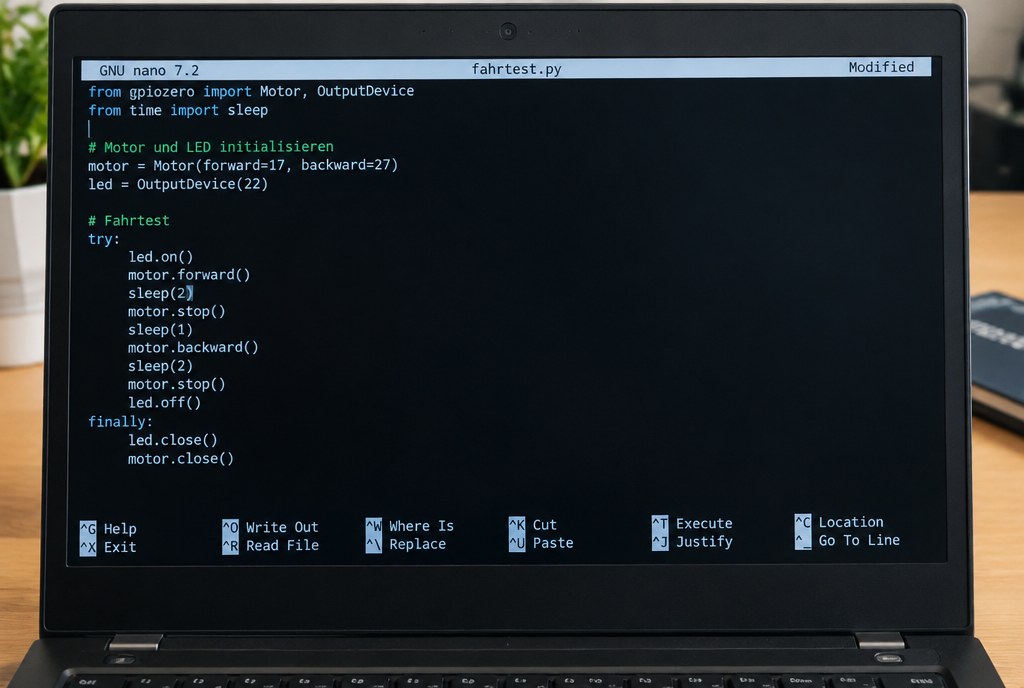
Bauteile: PC (Terminal)
Fahrtest anlegen: nano fahrtest.py, das Programm unten hineinkopieren (Rechtsklick fügt ein), mit Strg+O speichern und Strg+X schließen.
Der Code im Bild ist nur ein Beispiel, nimm den Code im Kasten.
from gpiozero import Motor, OutputDevice from time import sleep bereit = OutputDevice(25, initial_value=True) # STBY beider Treiber links = Motor(forward=5, backward=6, enable=12) rechts = Motor(forward=23, backward=24, enable=13) for name, motor in (("links", links), ("rechts", rechts)): print("Seite", name, "vorwärts") motor.forward(0.5) # 50 % Leistung, bis 1.0 ist erlaubt sleep(1) motor.stop() sleep(0.5) print("beide vorwärts") links.forward(0.5); rechts.forward(0.5); sleep(1) links.stop(); rechts.stop() - 11.10
Bauteile: 4× TT-Motor, PC (Terminal)
Starten mit python3 fahrtest.py. Erst drehen die linken Räder, dann die rechten, dann alle vier vorwärts.
Prüfen: Alle Räder drehen so, dass der Rover vorwärts fahren würde.
- 11.11
Bauteile: Motorkabel am Treiber, Schalter
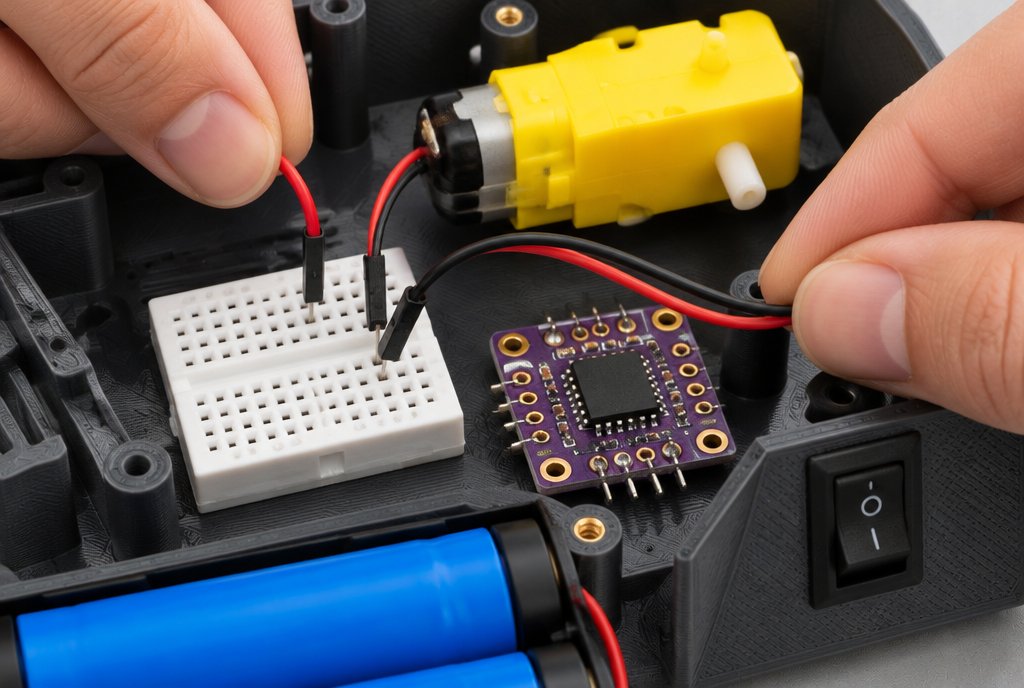
Dreht ein Rad rückwärts: Schalter aus, die zwei Kabel dieses Motors am Treiber tauschen, Test wiederholen.
In welche Spalten die Kabel genau gehören, steht im Kabelplan von Teil 7.
- 11.12
Bauteile: der fertige Rover
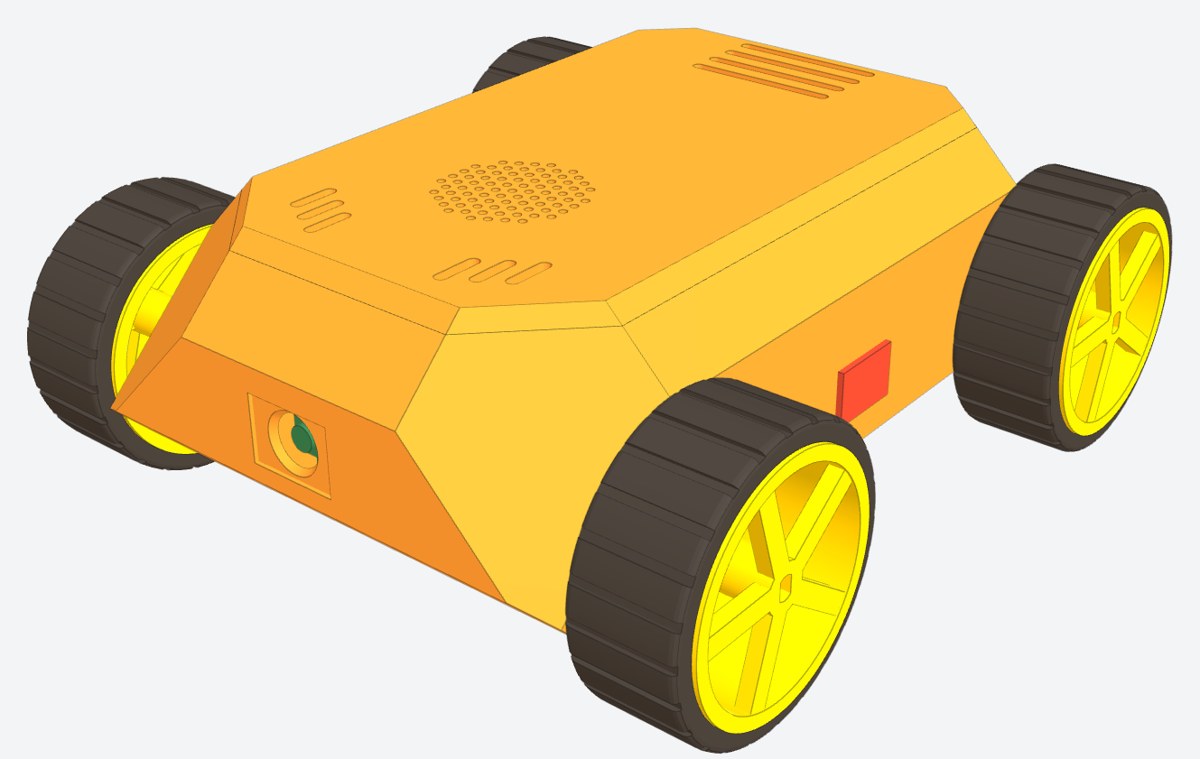
Fertig! Stell den Rover auf den Boden. Als Nächstes schreiben wir zusammen die Steuerung per Handy.
Druckeinstellungen
- Schichthöhe
- 0,2 mm
- Wände
- 3 Perimeter
- Füllung
- 20 % Gyroid
- Stützmaterial
- keins
- Material
- PLA oder PETG
- Filament PLA
- ca. 250 g
Die TT-Motor-Maße stammen aus Fotos. Deshalb sind die Schraublöcher als Langlöcher ausgeführt und das Wellenloch hat Spiel. Sobald du deine Motoren hast, miss nach, wie weit die Welle vom Getriebe-Ende entfernt ist (hier 10,5 mm). Weicht das ab, passe ich die Maße an. Die Motoren sind für 6–8 V gebaut und dürfen voll am Akku (7,4–8,4 V) laufen. Werden sie sehr heiß, senken wir die Leistung im Programm.